
この記事には広告を含む場合があります。
記事内で紹介する商品を購入することで、当サイトに売り上げの一部が還元されることがあります。
最近ではApple CarPlayに対応した車が増え、
スマートフォンのナビアプリや音楽アプリを車内で手軽に利用できるようになりました。
私が乗っているランドクルーザー300も
Apple CarPlayに対応していますが、
有線接続にのみ対応しているため、
車に乗るたびにiPhoneと車両をUSBケーブルで接続する必要があります。
大した手間ではないものの、
ちょっとした買い物や短距離の移動でも
毎回ケーブルを接続するのは、少々面倒ですよね。
そんな有線CarPlayを手軽にワイヤレス化できるのが、
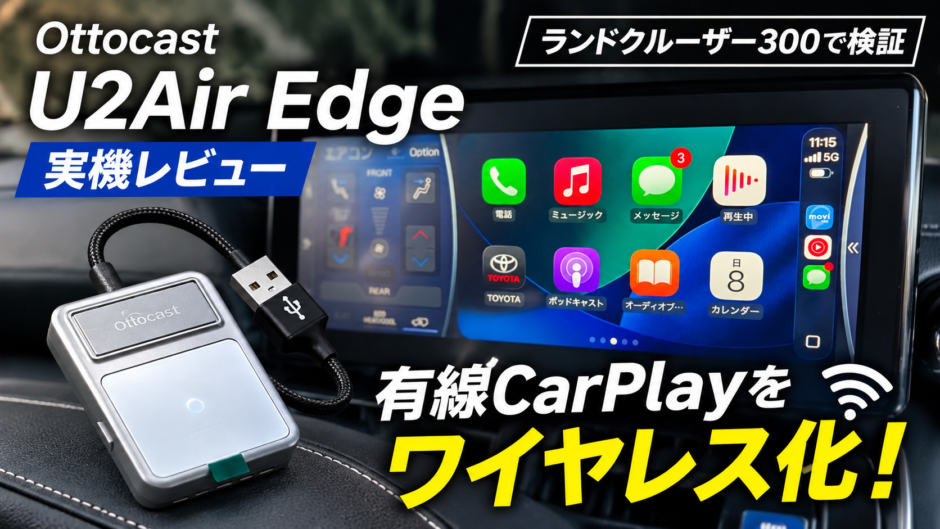
今回紹介する「Ottocast U2Air Edge」です。
今回は実際にランドクルーザー300に取り付け、
初期設定の簡単さやワイヤレス化による使い勝手、
接続の安定性などを確認してみました。
有線CarPlayのワイヤレス化を検討している方の参考になれば幸いです。
※本記事は株式会社フォーイットを通じてOttocastより製品提供を受けて作成しています。実際に使用したうえで、使用感や気になった点も含めてレビューします。
もくじ
Ottocast U2Air Edgeとは?
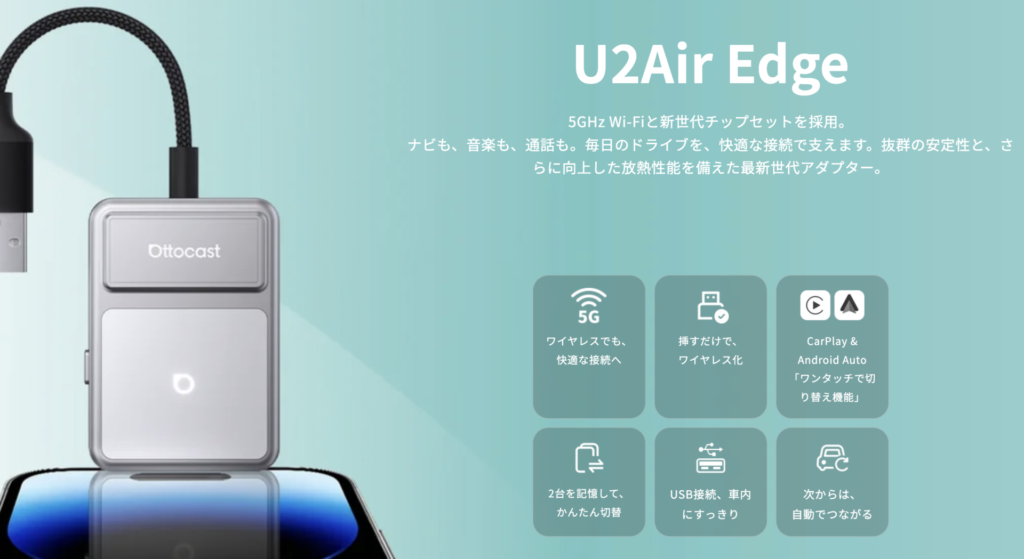
Ottocast U2Air Edgeは、
車両に搭載されている有線Apple CarPlayや
Android Autoをワイヤレス化できるアダプターです。
車両のディスプレイオーディオを交換したり、
複雑な配線を追加したりする必要はなく、
CarPlayに対応したUSBポートへ本製品を接続することで使用できます。
一度スマートフォンとのペアリングを済ませておけば、
次回以降は自動で再接続する仕組みとなっています。
スマートフォンをポケットやバッグに入れたままCarPlayを利用できるため、
乗車するたびにケーブルを抜き差しする必要がなくなるというわけです。
U2Air Edgeの主な特徴・スペック
U2Air Edgeの主な仕様は以下のとおりです。
| 項目 | 仕様 |
|---|---|
| 製品名 | Ottocast U2Air Edge |
| 対応機能 | Apple CarPlay/Android Autoのワイヤレス化 |
| プロセッサー | 1.2GHz |
| Wi-Fi | 2.4GHz/5GHz、Wi-Fi 5 |
| Bluetooth | 5.4 |
| USB端子 | USB Type-A/Type-C(購入時に選択) |
| 自動再接続 | 対応 |
| スマートフォン切り替え | 2台の端末をボタン操作で切り替え可能 |
| ファームウェア更新 | FOTA対応 |
| カラー | シルバー/バーガンディ/ブラック |
※メーカー公式サイトの情報をもとに作成しています。
U2Air Edgeでは通信性能に加え、
本体の放熱設計にも力が入れられています。
また、2台のスマートフォンを登録し、
本体のボタンで接続先を切り替えられる機能も搭載されています。
夫婦や家族で1台の車を共有している場合にも便利そうな機能です。
なお、U2Air Edgeは、
もともと車両が備えている有線CarPlayや
Android Autoをワイヤレス化する製品です。
CarPlayやAndroid Autoに対応していない車両に、
新たにこれらの機能を追加できるわけではありませんので、
購入前に対応状況を確認しておきましょう。
U2Air Edgeの外観・付属品をチェック
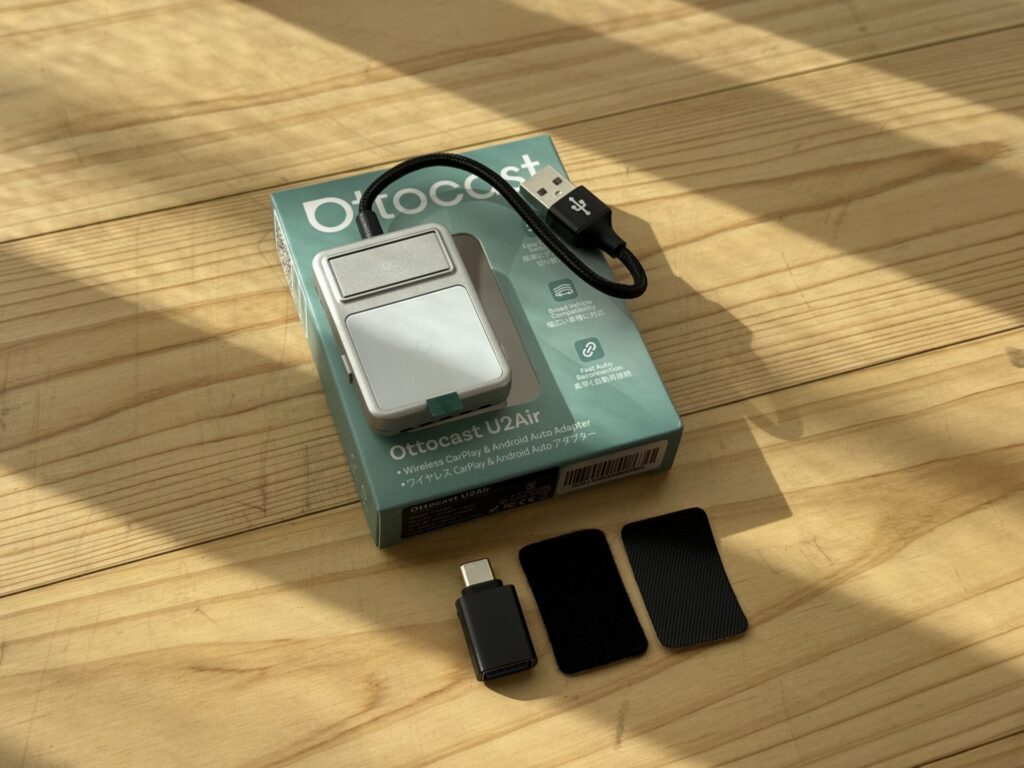
パッケージと付属品
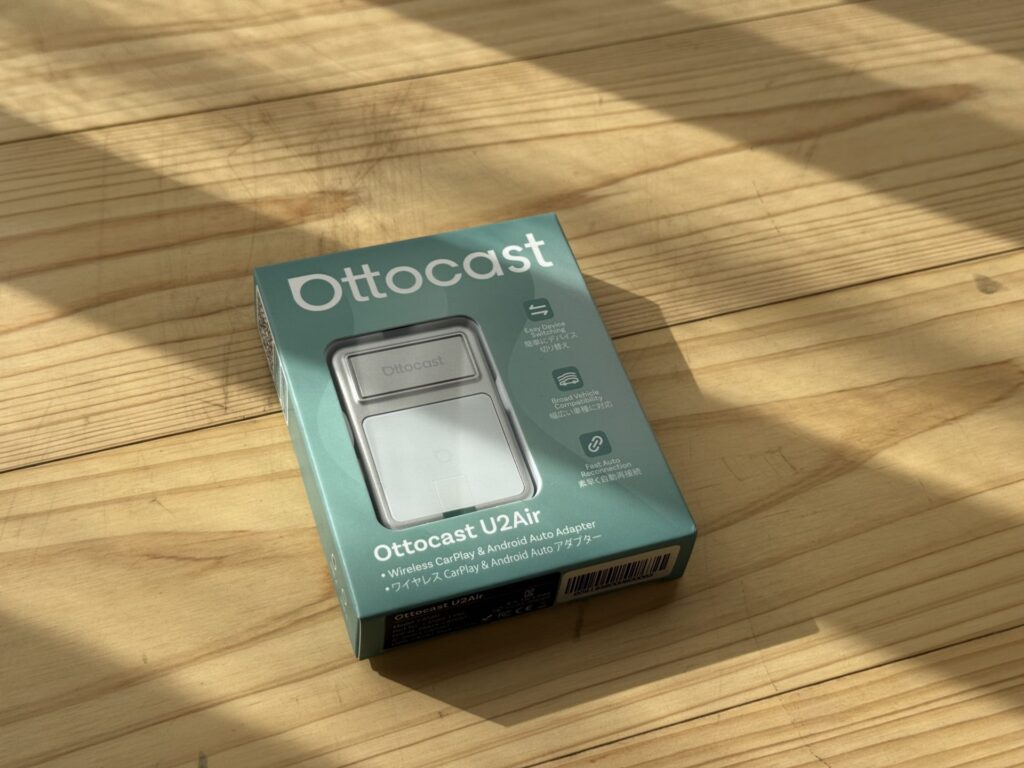
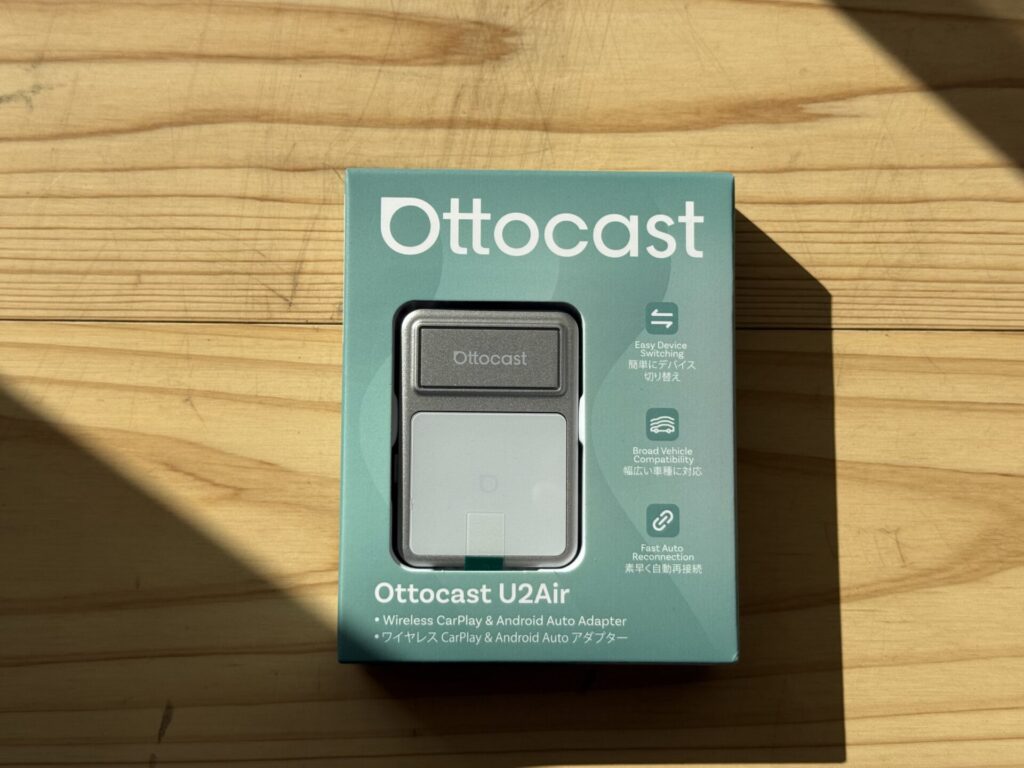
こちらがU2Air Edgeのパッケージです。
とてもシンプルな見た目。
パッケージもコンパクトです。
早速開封して、中身を確認していきます。
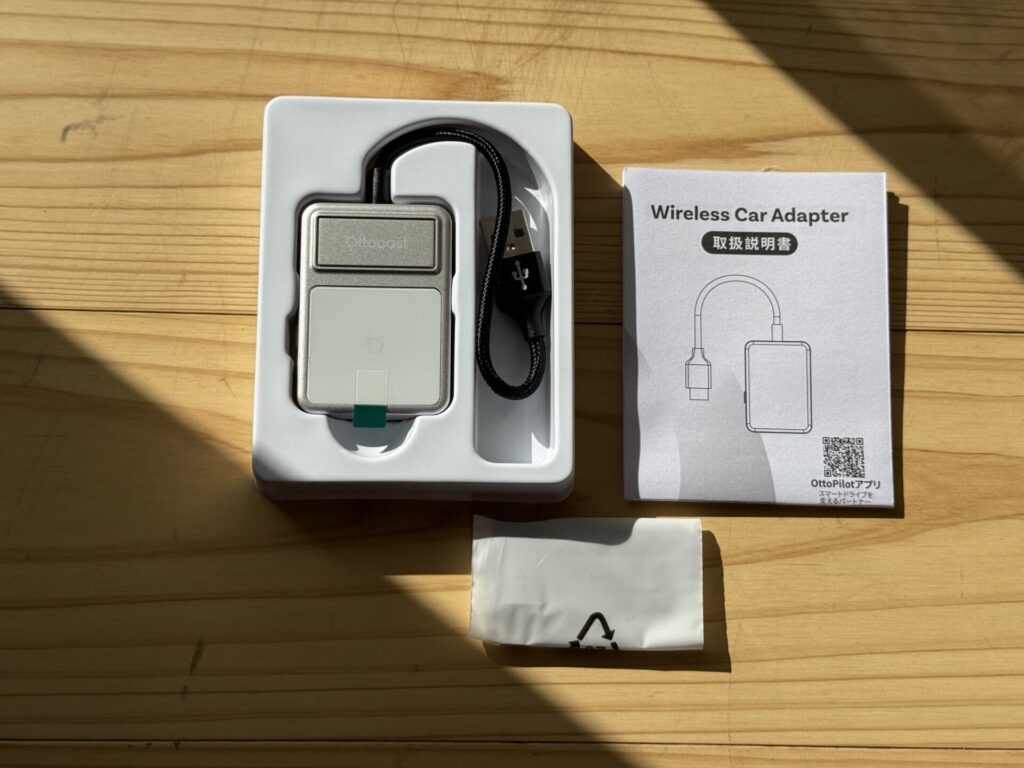
標準のパッケージ内容は以下のとおりです。
- U2Air Edge本体
- USB Type-AからType-Cへの変換アダプター
- 固定用の面ファスナー
- 取扱説明書
付属品の構成はシンプルです。
USB Type-A仕様にはType-Cへの変換アダプターが用意されているため、
車両側のUSBポートの形状に合わせて使用できます。
また、本体を車内に固定するための
面ファスナー(マジックテープ)も付属しています。
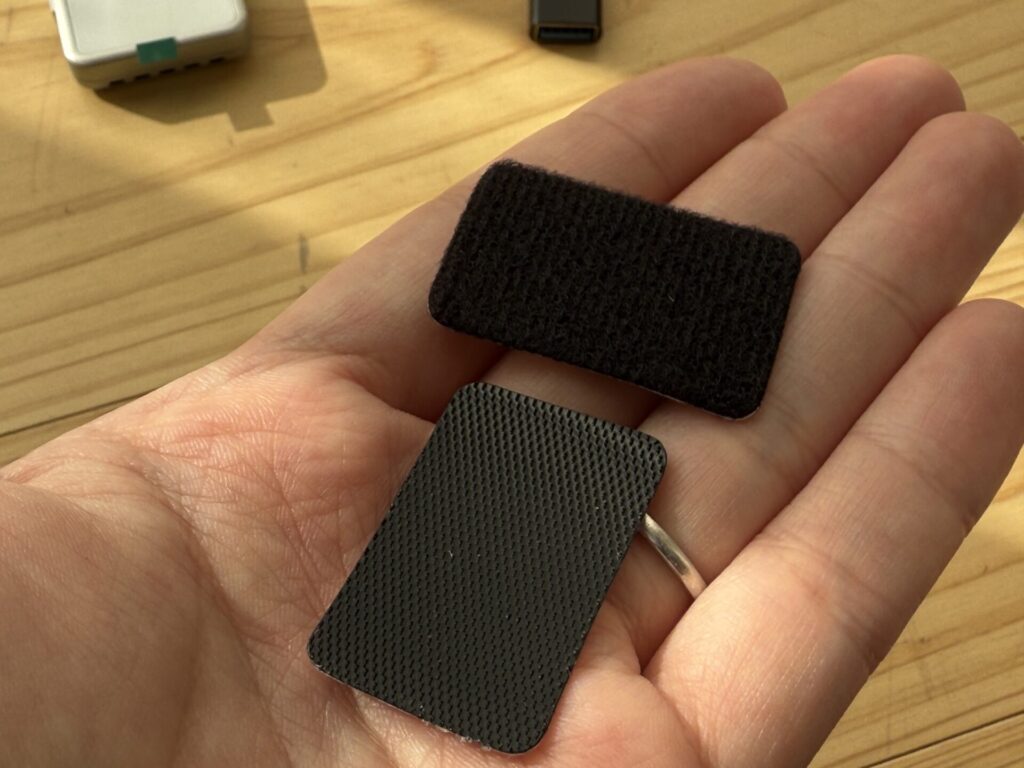
走行中に本体が動いてしまうのが気になる場合には、
こちらを使用するとよさそうです。
本体のデザインとサイズ
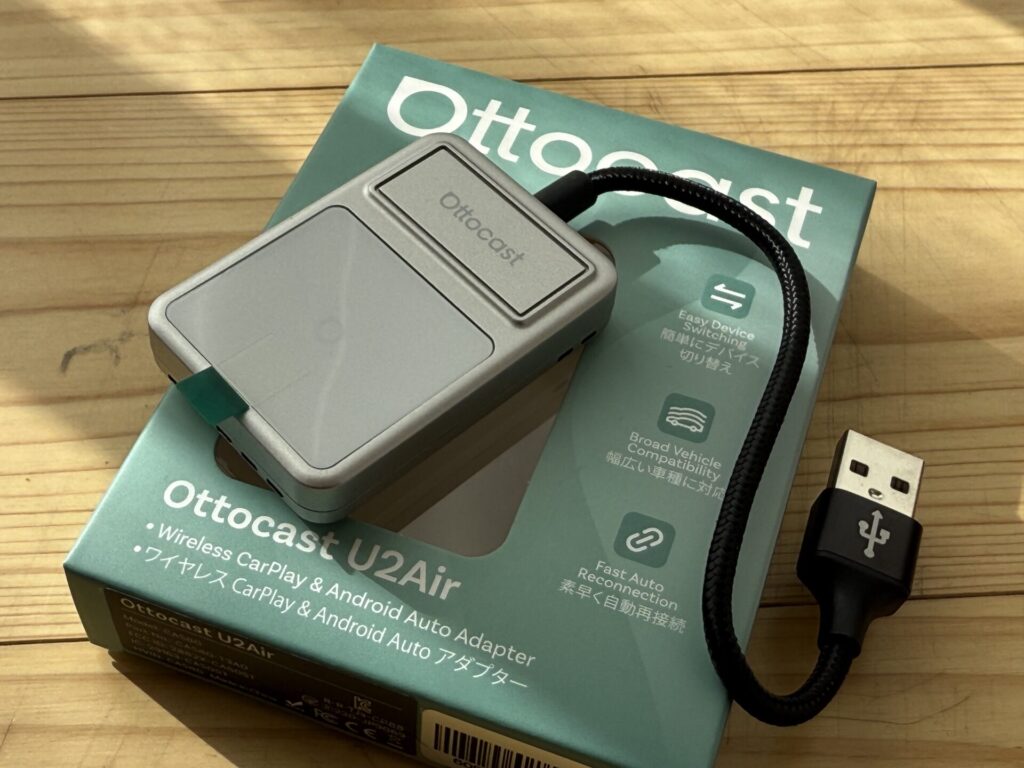
U2Air Edgeは、USBケーブルと本体が一体となったデザインを採用しています。
本体の大きさは、縦約54mm、横約38mm、厚み約11mmです。
(ケーブル除く)
手のひらに収まる程度のサイズなので、
車内でも比較的置き場所を確保しやすいかと思います。
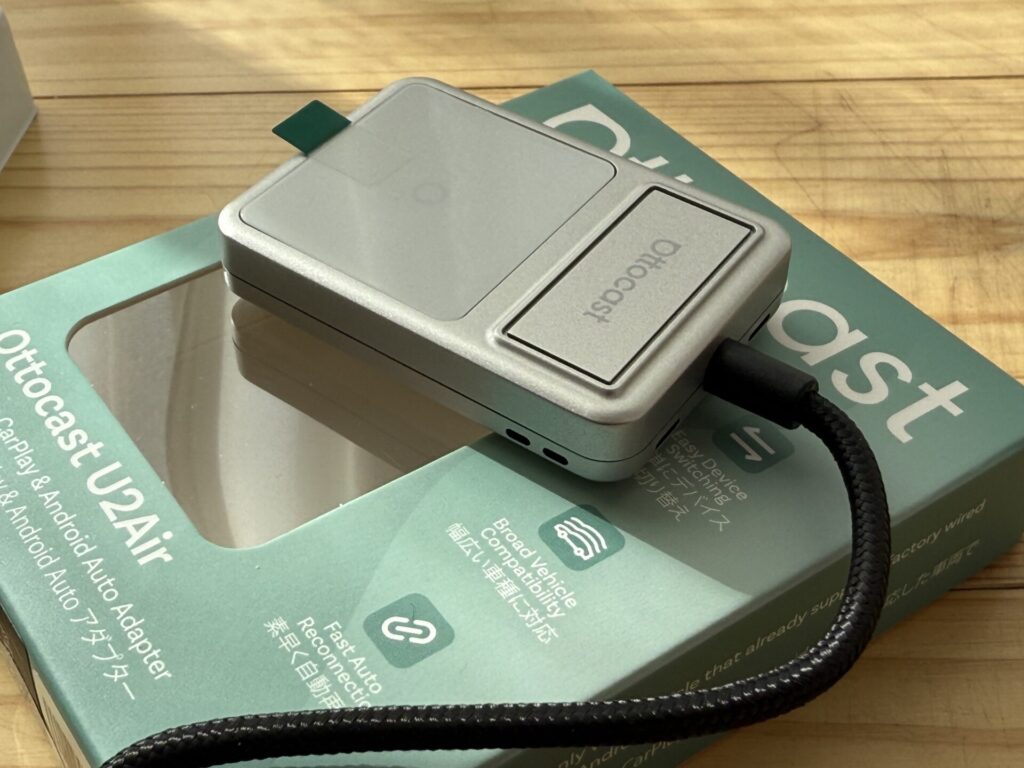
USBポートに直接差し込むタイプのワイヤレスCarPlayアダプターとは異なり、
ケーブルが付いているため、USBポートから少し離れた場所に本体を設置できるのも特徴です。
車両側のUSBポートの位置によっては、
こちらの形状の方が使いやすい場合もありそうですね。
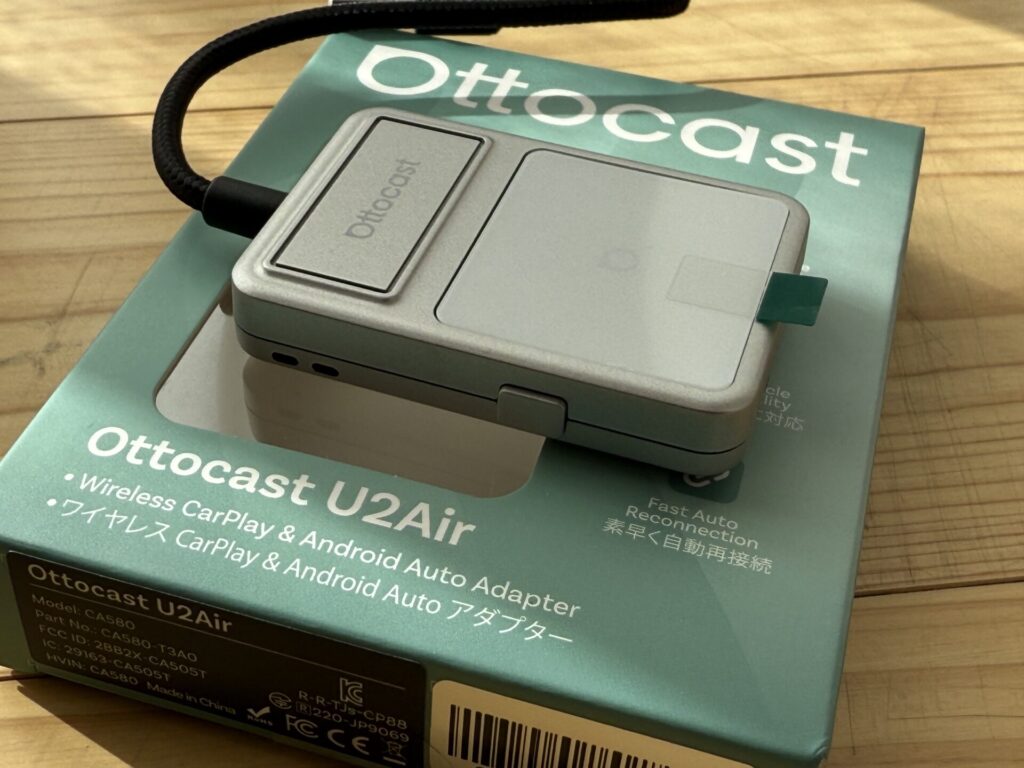
本体には接続先のスマートフォンを切り替えるためのボタンと、
動作状態を確認するためのLEDインジケーターが備わっています。
放熱性を考慮した本体設計
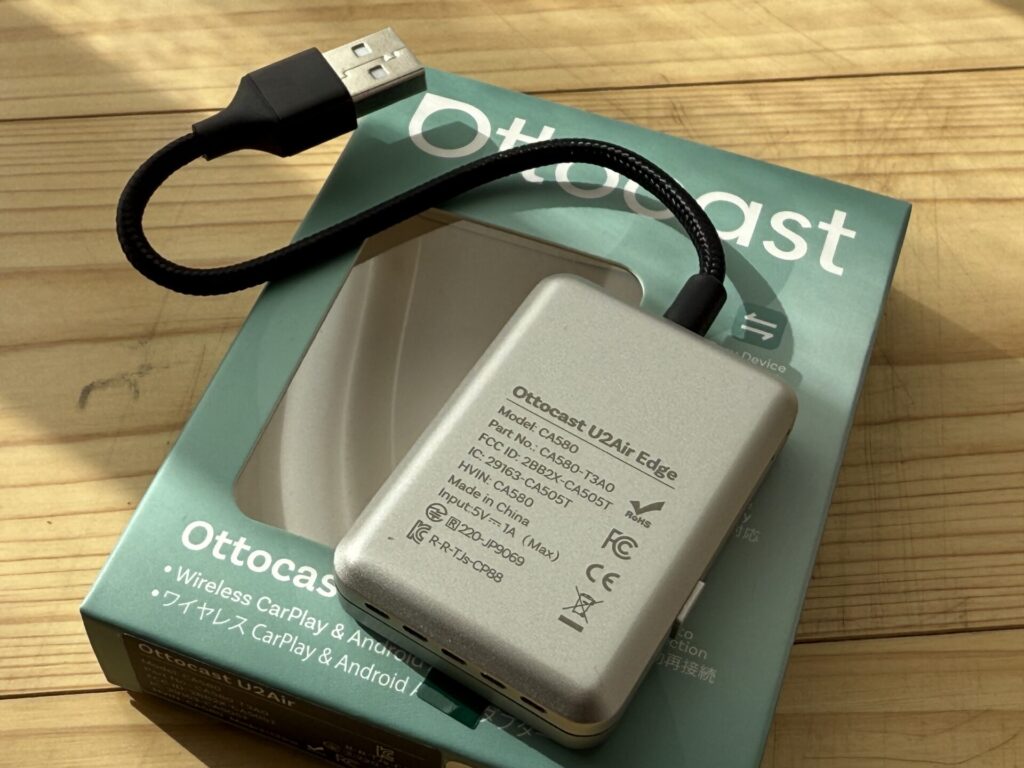
U2Air Edgeの特徴の一つが、放熱性を考慮した本体設計です。
(下面部)
ワイヤレスCarPlayアダプターは使用中に発熱するため、
長時間の使用や夏場の車内では本体に熱がこもらないか気になるところです。
U2Air Edgeでは本体に放熱孔を設けることで、
内部の熱を逃がしやすい構造としています。
実際に使用した際の発熱については、後ほど紹介します。
U2Air Edgeの取り付け・初期設定
ランドクルーザー300への取り付け
今回は、私が所有しているランドクルーザー300で動作確認を行いました。
検証環境は以下のとおりです。
| 項目 | 検証環境 |
|---|---|
| 車両 | トヨタ ランドクルーザー300 |
| 年式 | 2023年式 |
| ディスプレイ | 純正ディスプレイ |
| スマートフォン | iPhone 16 Pro |
| 使用機能 | Apple CarPlay |

取り付けといっても、
車両側のCarPlayに対応したUSBポートへU2Air Edgeを接続するだけです。
車両の内装を取り外したり、配線を加工したりする必要はありません。
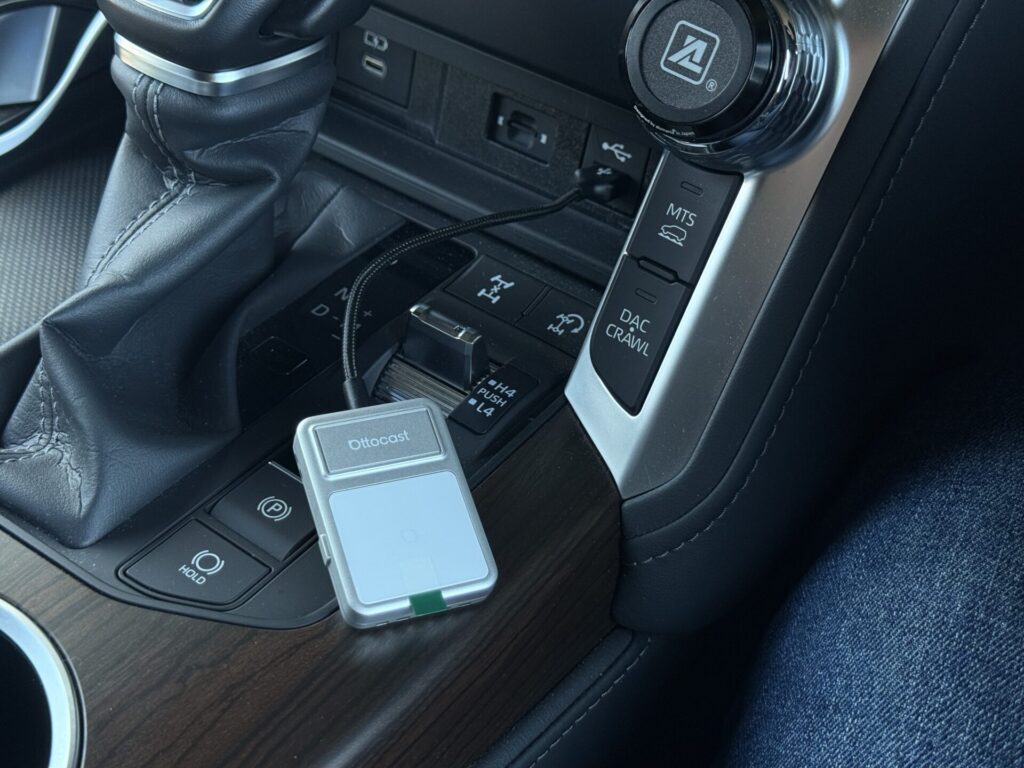
本体は車両のUSBポートから電源を取るため、
別途電源を用意する必要もありません。
あとはiPhoneとのペアリングを行えば使用できます。
iPhoneとの初期ペアリング
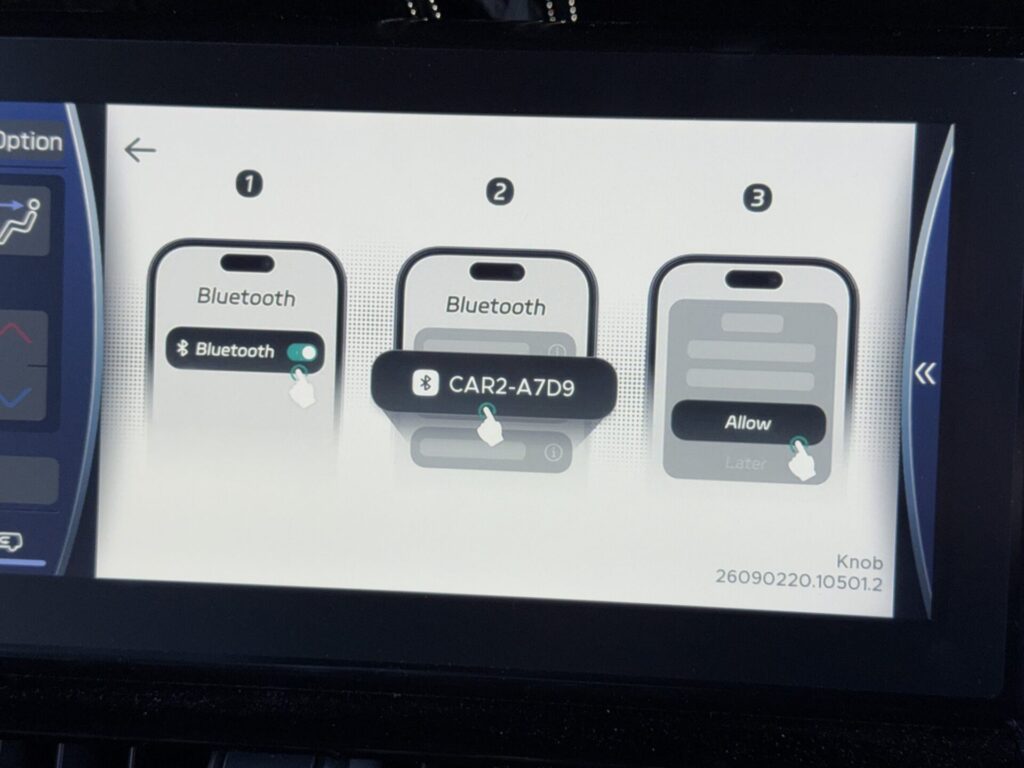
初回の接続時には、U2Air EdgeとiPhoneをペアリングする必要があります。
基本的な設定の流れは以下のとおりです。
- U2Air Edgeを車両のCarPlay対応USBポートに接続する
- iPhoneのBluetoothとWi-Fiをオンにする
- Bluetooth設定画面からU2Air Edgeを選択する
- 画面の案内に従ってペアリングする
- CarPlayが起動する
専用アプリをインストールする必要はありません。
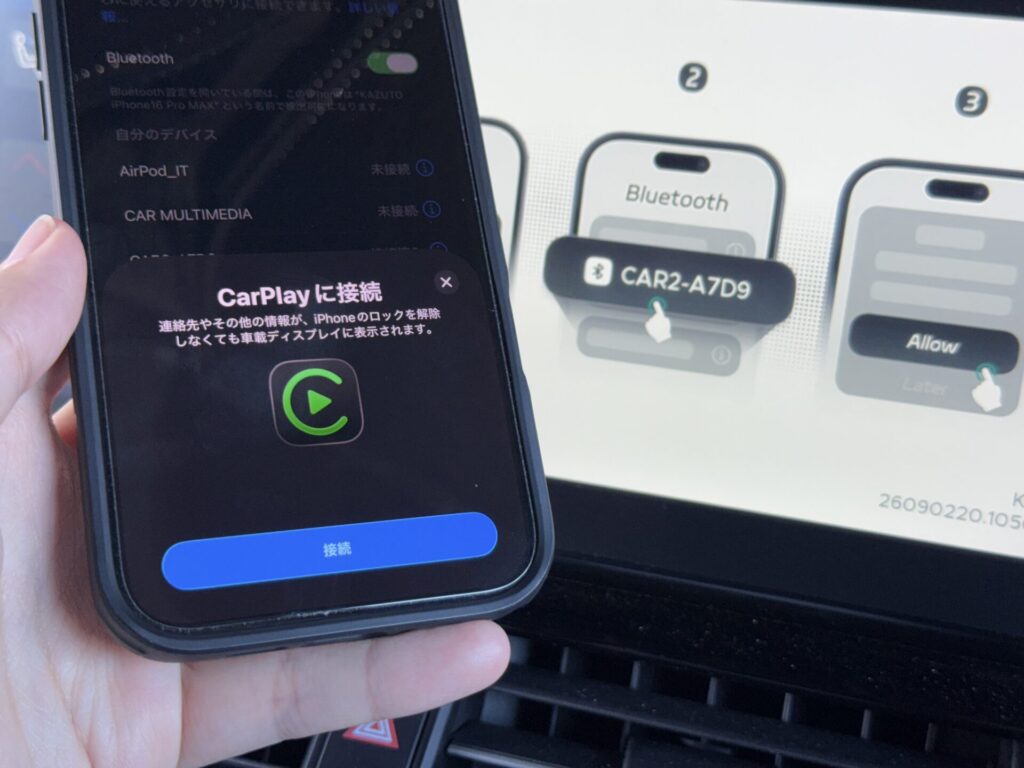
実際に初期設定を行ってみましたが、設定にかかった時間は約1分でした。
特に難しい設定もなく、
思っていた以上に手軽にワイヤレスCarPlayを利用できるようになりました。
車の電装品やガジェット類の設定に慣れていない方でも、
比較的導入しやすい製品ではないでしょうか。
エンジン始動後の自動再接続について
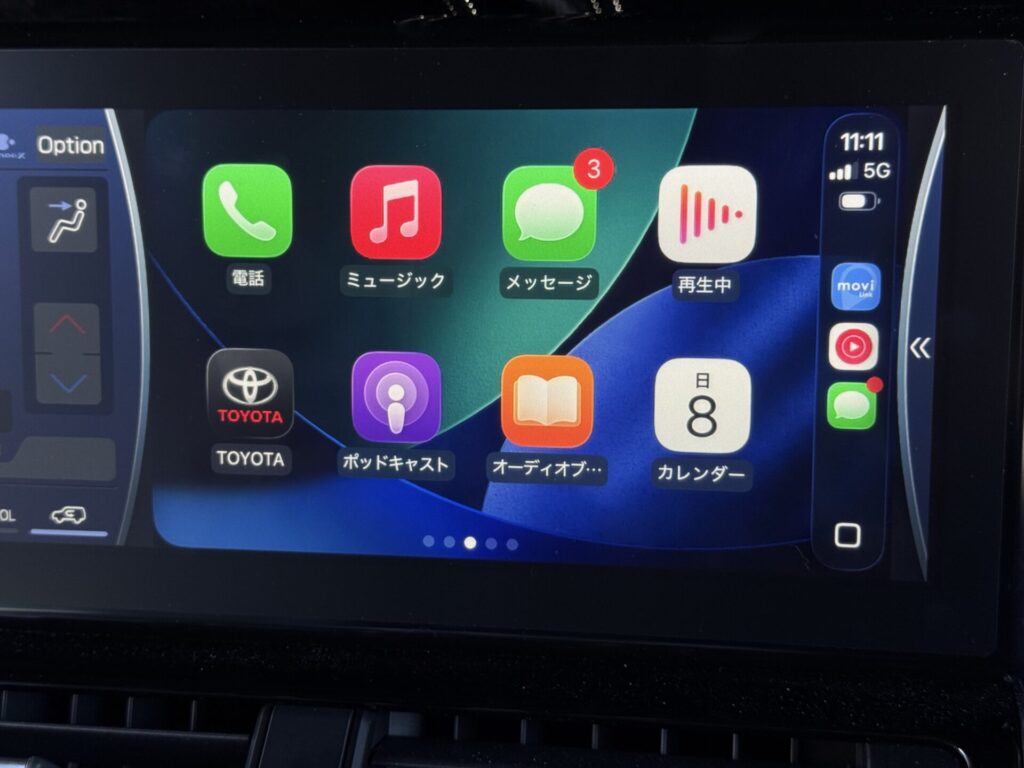
ワイヤレスCarPlayアダプターを選ぶ際に気になるのが、
エンジンを始動してからCarPlayが使えるようになるまでの時間です。
毎日使用するものなので、
接続までに長い時間がかかるようでは、
せっかくワイヤレス化しても快適とはいえません。
U2Air Edgeは、
一度ペアリングしたスマートフォンへの
自動再接続に対応しています。
スマートフォンのBluetoothとWi-Fiがオンになっていれば、
次回の乗車時には、前回使用した端末への接続を自動で試みる仕様です。
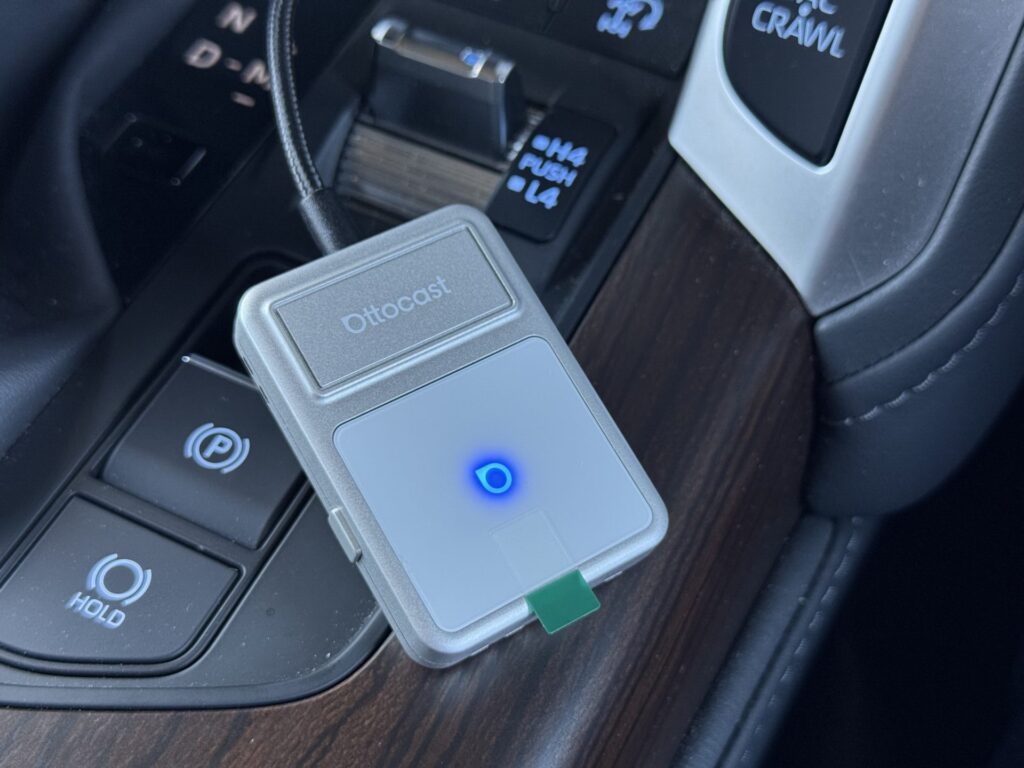
エンジン始動後、各システムが起動した後に
U2Air EdgeをUSBポートへ接続する条件で、確認してみました。
結果、約15秒で接続され
CarPlayが使用可能な状態になりました。
2台のスマートフォンを切り替えて使用できる
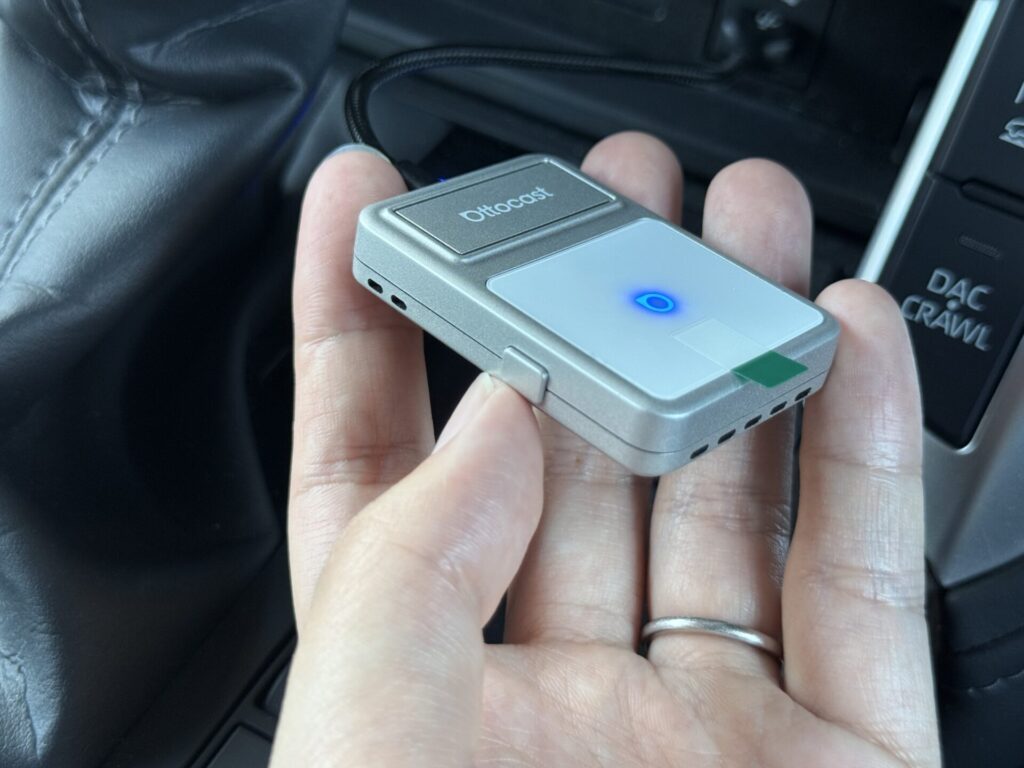
U2Air Edgeには、
2台のスマートフォンを切り替えて使用できる
Smart Buttonが搭載されています。
あらかじめ2台のスマートフォンを登録しておけば、
本体のボタンを短押しすることで、
現在接続されているスマートフォンからもう一方のスマートフォンへ接続先を変更できます。
例えば、夫婦で1台の車を共有していて、
それぞれのスマートフォンでCarPlayを使用したい場合に便利な機能です。
実際にスマートフォンの切り替えを試してみたところ、
ボタンを押してから切り替えが完了するまでに約30秒かかりました。
瞬時に切り替わるというわけではなく、
ある程度の待ち時間は発生します。
切り替えに要する時間は、もう少し速いと嬉しいところ。
とはいえ、毎回Bluetoothの設定画面を開いたり、
スマートフォンの接続設定を変更したりする必要がなく、
ボタン一つで切り替えられるのは便利だと思います。
夫婦で車を共有している方などには重宝しそうです。
なお、2台のスマートフォンを同時にCarPlayへ接続できるわけではありません。
U2Air Edgeの実際の使い勝手
ナビゲーションの使用感は有線CarPlayと変わらない
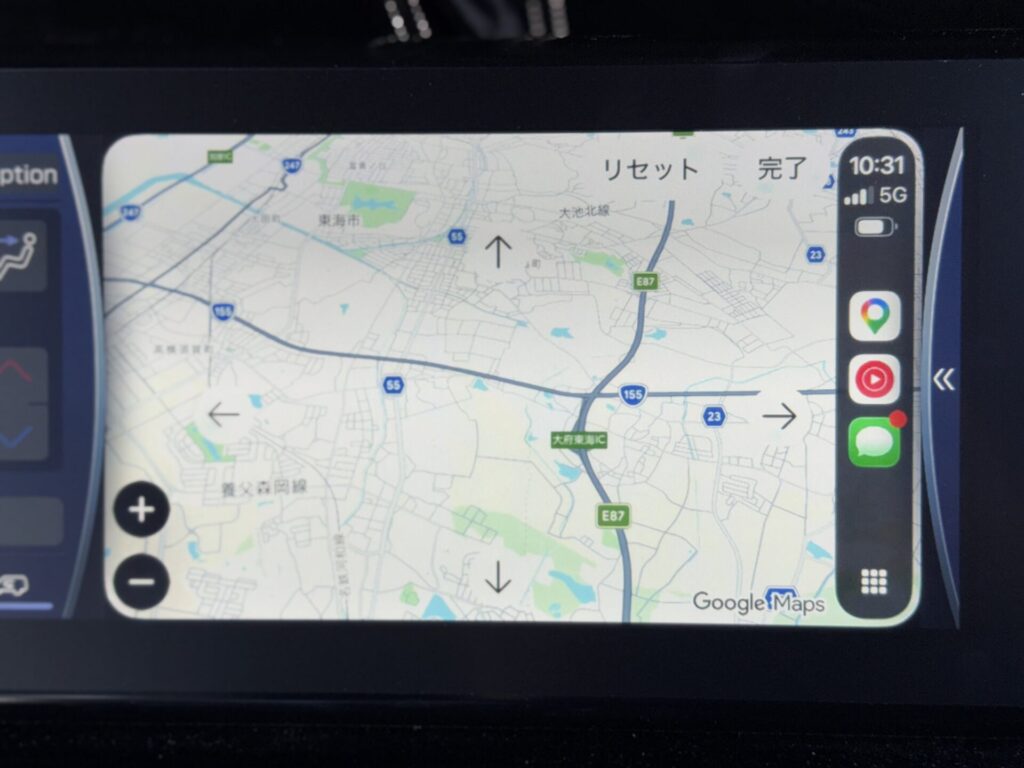
実際にU2Air Edgeを使用してナビゲーションを利用してみました。
使用感は、これまでの有線CarPlayと特に変わりませんでした。
ワイヤレス接続になることで、
画面操作の反応が悪くなったり、
ナビゲーションの動作が不安定になったりするのではないかとも
考えられますが、今回使用した範囲では、特に気になる点はありませんでした。
これまで使っていたCarPlayの画面や操作方法がそのまま使えるので、
新たな操作を覚える必要もありません。
個人的には、
ワイヤレス化しても普段と変わらない感覚で
使用できるという点が、この手の製品では重要だと思います。
毎回ケーブルを接続する必要がなくなる
U2Air Edgeを導入する最大のメリットは、
やはりCarPlayを利用するために毎回ケーブルを接続する必要がなくなることです。
有線CarPlayの場合、車に乗ってスマートフォンを取り出し、
USBケーブルを接続する必要があります。
U2Air Edgeを使用すれば、
CarPlayを利用するためだけにスマートフォンをケーブルへ接続する必要はありません。
特に恩恵を感じやすいのは、
近所への買い物やちょっとした外出など、
短時間の乗車を繰り返す場面だと思います。
一つひとつは大した手間ではありませんが、
車に乗るたびに繰り返す作業なので、
それがなくなるだけでも日常の使い勝手は良くなりそうです。
ナビを利用する機会が多い方にとっては、
地味ながらも便利なアイテムではないでしょうか。
スマートフォンの置き場所に困らない
有線CarPlayの場合、USBケーブルの長さやUSBポートの位置によって、
スマートフォンを置く場所に制約がでてしまいます。
また、接続のため、ポケットや
バックから取り出す必要があります。
しかし、ワイヤレス化すれば、
これらの悩みが一気に解決!
一方で、U2Air Edge本体を設置するスペースは必要になります。
本体を目立たない場所に固定できれば、
車内の見た目を損なうことなく使用できそうです。
U2Air Edgeの接続安定性・発熱を検証
走行中の接続安定性
ワイヤレスCarPlayを利用するうえで、接続の安定性も重要なポイントです。
U2Air Edgeを接続した状態で走行してみましたが、
今回使用した範囲ではCarPlayの接続が切れることはありませんでした。
ナビゲーションも問題なく使用できており、
接続の安定性について特に不満はありませんでした。
本体の発熱は気になるほどではない
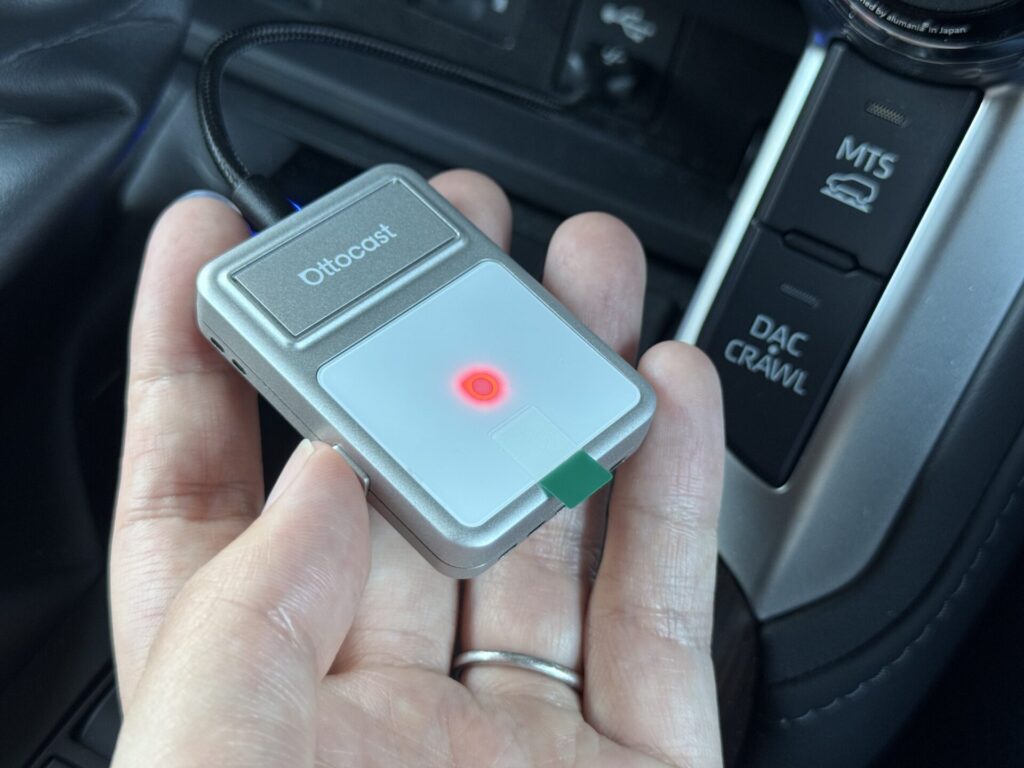
使用後に本体の発熱も確認してみました。
温度測定までは行っていませんが、
特に気になるほどの発熱はありませんでした。
今回は11月の検証なので、真夏の車内で長時間使用した場合にどうなるかは気になるところですね。
Ottocast U2Air Edgeのメリット・デメリット
実際に使用してみた感想や製品の特徴を踏まえ、
U2Air Edgeのメリットとデメリットを整理してみました。
メリット
- CarPlayを利用するたびにUSBケーブルを接続する必要がなくなる
- 初期設定が簡単で導入しやすい
- 有線CarPlayと変わらない感覚でナビゲーションを使用できる
- スマートフォンの置き場所が自由になる
- ボタン一つで2台のスマートフォンを切り替えられる
特に良かったのは、初期設定が簡単で、
ワイヤレス化した後もこれまでと変わらない感覚でCarPlayを利用できたことです。
車両側の加工や複雑な設定が不要なので、
有線CarPlayを手軽にワイヤレス化したい方には使いやすい製品だと思います。
デメリット・気になった点
- ワイヤレス接続が完了するまでに待ち時間が発生する
- スマートフォンの切り替えに約30秒かかる
- CarPlayを使用しながらスマートフォンを充電するには別途充電手段が必要
- 本体の設置スペースを確保する必要がある
意外と見落としがちなのが、スマートフォンの充電についてです。
有線CarPlayでは、
USBケーブルを接続することで
CarPlayを利用しながらスマートフォンを充電できました。
しかし、ワイヤレスCarPlayでは、
その接続自体でスマートフォンが充電されることはありません。
長距離ドライブなどでスマートフォンのバッテリー残量が気になる場合は、
別途充電ケーブルを接続するか、ワイヤレス充電器を使用する必要があります。
せっかくワイヤレス化したのに充電のために毎回ケーブルを接続するのであれば、
ワイヤレス化のメリットは少し薄れてしまいます。
普段の移動距離やスマートフォンの充電環境によって、
利便性が変わってくる部分だと思います。
U2Air EdgeとPlay2Video Xはどちらがおすすめ?
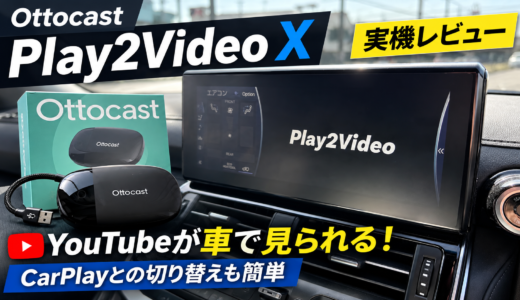
先日、同じOttocastの製品である「Play2Video X」についてもレビュー記事を公開しました。
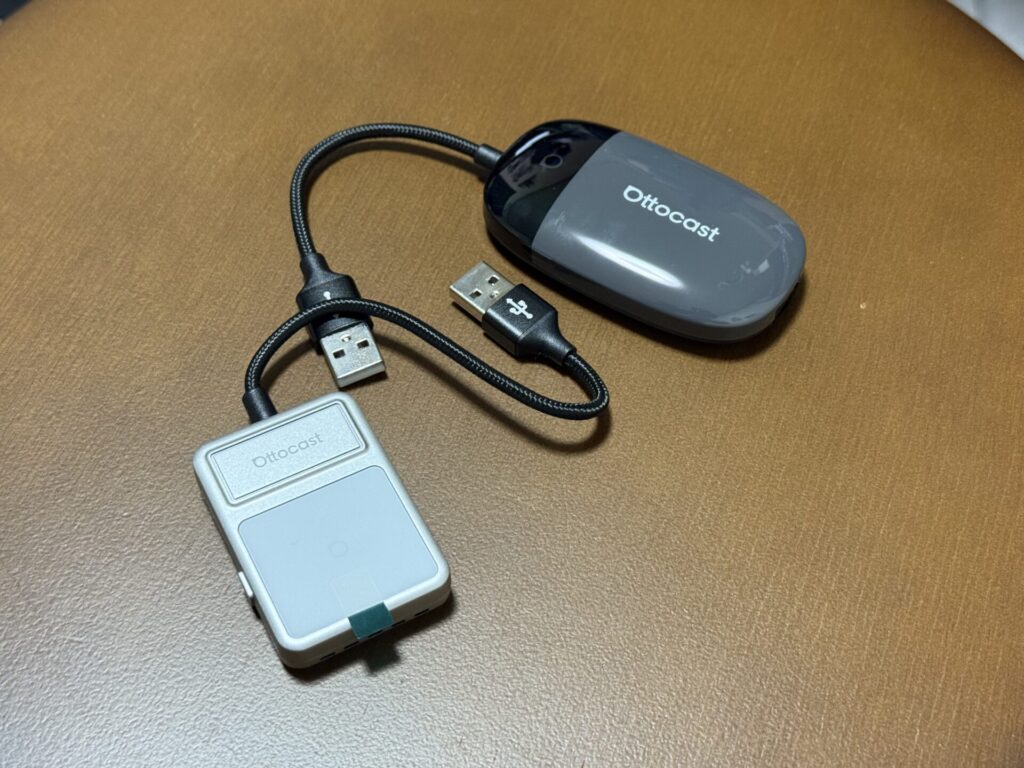
どちらもCarPlayのワイヤレス化に対応していますが、製品のコンセプトは異なります。
| 項目 | U2Air Edge | Play2Video X |
|---|---|---|
| CarPlayのワイヤレス化 | ○ | ○ |
| Android Autoのワイヤレス化 | ○ | ○ |
| YouTube・Netflixなどの動画視聴機能 | × | ○ |
| 動画アプリ用のインターネット接続 | 不要 | 必要 |
| 主な用途 | CarPlayのワイヤレス化 | 車内エンターテインメントの拡張 |
U2Air Edgeは、現在使用しているCarPlayをそのままワイヤレス化したい方向けの製品です。
一方、Play2Video Xは、
CarPlayのワイヤレス化に加えて、
停車中にYouTubeやNetflixなどの動画コンテンツも楽しみたい方向けの製品です。
単純にCarPlayをワイヤレス化したいだけであれば、U2Air Edgeで十分だと思います。
逆に、せっかく製品を購入するのであれば
車内で楽しめるコンテンツも増やしたいという方には、
Play2Video Xがおすすめです。
Play2Video Xについては、以下の記事で詳しく紹介しています。
【実機レビュー】Ottocast Play2Video Xをランドクルーザー300で使ってみた
Ottocast U2Air Edgeはどんな人におすすめ?
U2Air Edgeは、以下のような方におすすめできる製品です。
- 有線CarPlayを日常的に使用している方
- 車に乗るたびにUSBケーブルを接続するのが面倒な方
- 近所への買い物など、短距離の移動が多い方
- スマートフォンをポケットやバッグに入れたままCarPlayを利用したい方
- 夫婦や家族で1台の車を共有している方
- 動画再生機能などは不要で、シンプルにCarPlayをワイヤレス化したい方
一方で、すでに車両がワイヤレスCarPlayに対応している方や、
スマートフォンの充電を兼ねて毎回USBケーブルを接続している方にとっては、
導入するメリットはそれほど大きくないかもしれません。
また、U2Air Edgeには
YouTubeやNetflixなどの動画を
車両のディスプレイで再生する機能は搭載されていません。
動画視聴なども楽しみたい方は、
Play2Video Xのような別の製品を検討することをおすすめします。
Ottocast U2Air Edgeの詳細・価格を公式サイトで確認する
まとめ|毎回のケーブル接続から解放される便利なアイテム
今回は、Ottocast U2Air Edgeをランドクルーザー300で使用してみました。
初期設定は1分程度で完了し、
ワイヤレス化した後も有線CarPlayと変わらない感覚で使用することができました。
接続の安定性や本体の発熱についても、
今回使用した範囲では特に不満はありませんでした。
先日紹介したPlay2Video Xのように、
車内でできることが増える製品ではありませんが、
普段使っているCarPlayをより快適に使用できるのがU2Air Edgeの魅力です。
個人的には、動画再生などの機能が不要であれば、U2Air Edgeで十分だと思います。
有線CarPlayの機能には満足しているけれど、
毎回ケーブルを接続するのが面倒という方には、おすすめできるアイテムです。
気になる方は、ぜひチェックしてみてください。