
この記事には広告を含む場合があります。
記事内で紹介する商品を購入することで、当サイトに売り上げの一部が還元されることがあります。
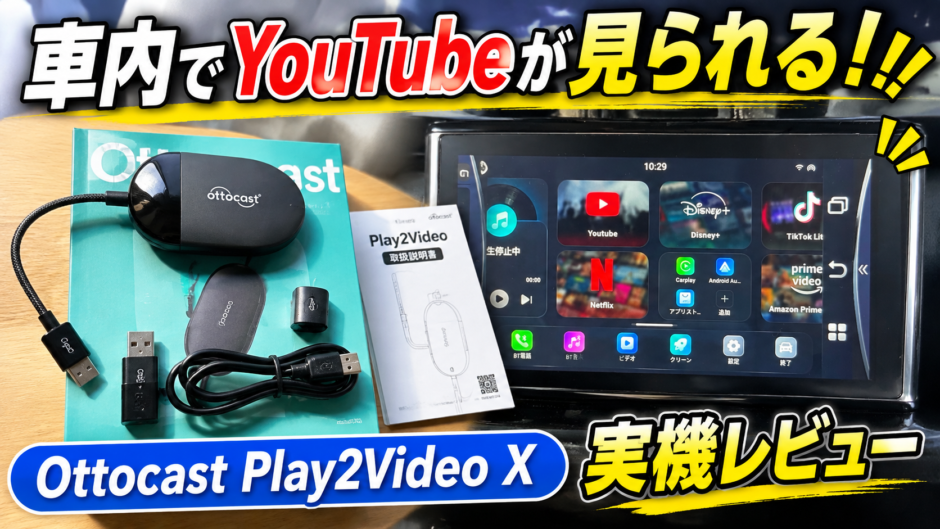
車の純正ディスプレイでYouTubeやNetflixなどの動画を楽しめたら便利だと思いませんか?
最近は、純正のディスプレイオーディオに接続するだけで、
車内で動画や音楽を楽しめる「CarPlay AI Box」と呼ばれる製品が増えています。
今回レビューするのは、Ottocast(オットキャスト)の新製品
「Play2Video X」です。
有線CarPlayをワイヤレス化できるだけでなく、
YouTubeやNetflixなどの動画アプリにも対応しており、
車内のエンターテインメント環境を拡張できる製品となっています。
今回は、2023年式のトヨタ ランドクルーザー300に取り付け、
実際の使い勝手を検証していきます。
初期設定の難易度や動画の再生品質、起動時間、
通信の安定性など、カタログスペックだけでは分からない部分も確認していきたいと思います。
※本記事は株式会社フォーイットを通じてOttocastより製品提供を受けて作成しています。
実際に使用したうえで、使用感や気になった点も含めてレビューします。
もくじ
Ottocast Play2Video Xとは?
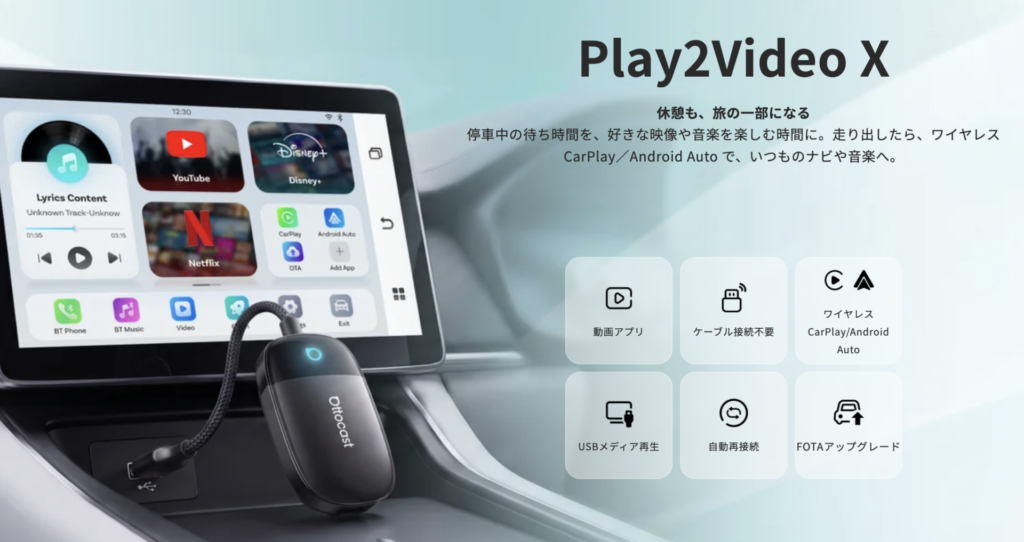
Ottocast Play2Video Xは、
車の純正ディスプレイを活用して動画や
音楽などのエンターテインメントを楽しめる車載アダプターです。
通常のワイヤレスCarPlayアダプターとは異なり、
動画アプリを利用できるAndroidベースのシステムを搭載しているのが特徴です。
純正ディスプレイを交換する必要はなく、
対応する車両のUSBポートに接続して使用します。
主な特徴は以下のとおりです。
- YouTubeやNetflixなどの動画アプリに対応
- 有線CarPlay/Android Autoのワイヤレス化
- 4GB RAM+32GBストレージ
- 2.4GHz/5GHzのデュアルバンドWi-Fi
- テザリングとワイヤレス接続を同時に利用できるデュアルWi-Fi設計
- USBメモリ内の動画再生にも対応
- APP Hubから対応アプリを追加可能
従来のPlay2Video Ultraをベースに、処理性能や冷却性能、システムの安定性を強化したモデルとされています。
Play2Video Xの製品仕様
| 項目 | 仕様 |
|---|---|
| 製品名 | Ottocast Play2Video X |
| メーカー | Ottocast |
| RAM | 4GB |
| ストレージ | 32GB |
| Wi-Fi | 2.4GHz/5GHz |
| 対応機能 | ワイヤレスCarPlay/Android Auto |
| 動画アプリ | YouTube、Netflix、Prime Videoなど |
| アプリ追加 | APP Hub |
| USB動画再生 | 対応 |
| USBストレージ | 最大256GB |
| 追加App数 | 最大5アプリ |
| 接続方式 | USB |
| 価格 | 19,999円(参考価格) |
※仕様はメーカー公表情報に基づきます。
利用可能なアプリや機能は、ソフトウェアのバージョンや利用環境によって異なる場合があります。
Play2Video Xを開封!本体と付属品をチェック
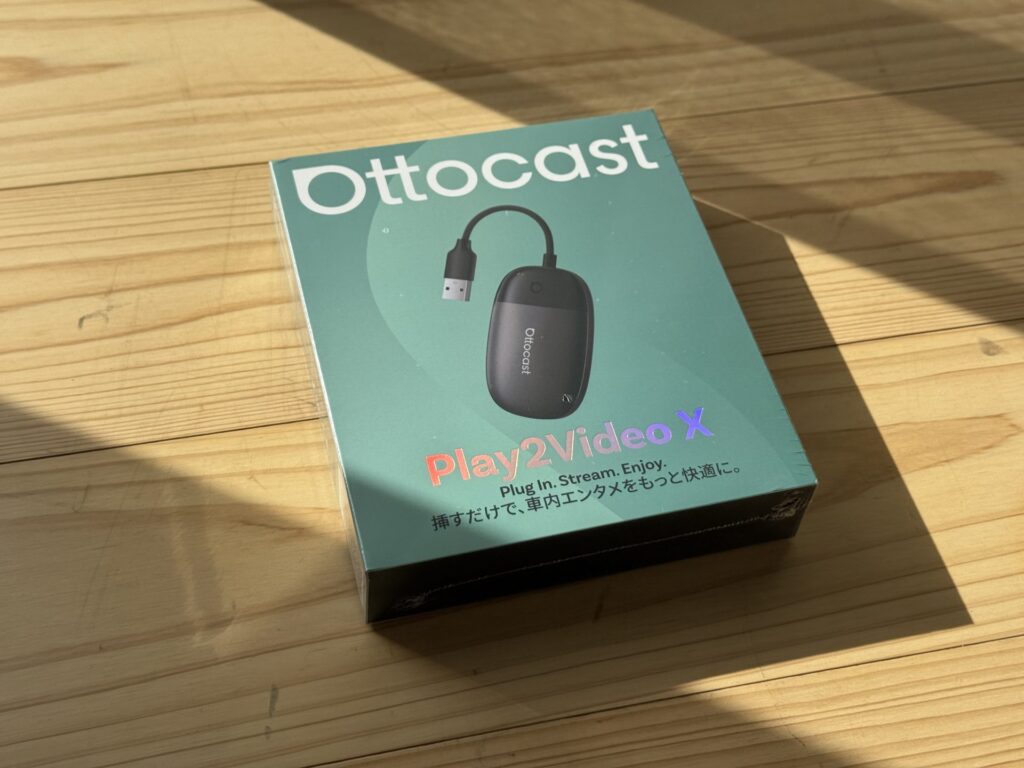
まずは開封して、本体や付属品を確認していきます。
パッケージの外観はこのような感じです。
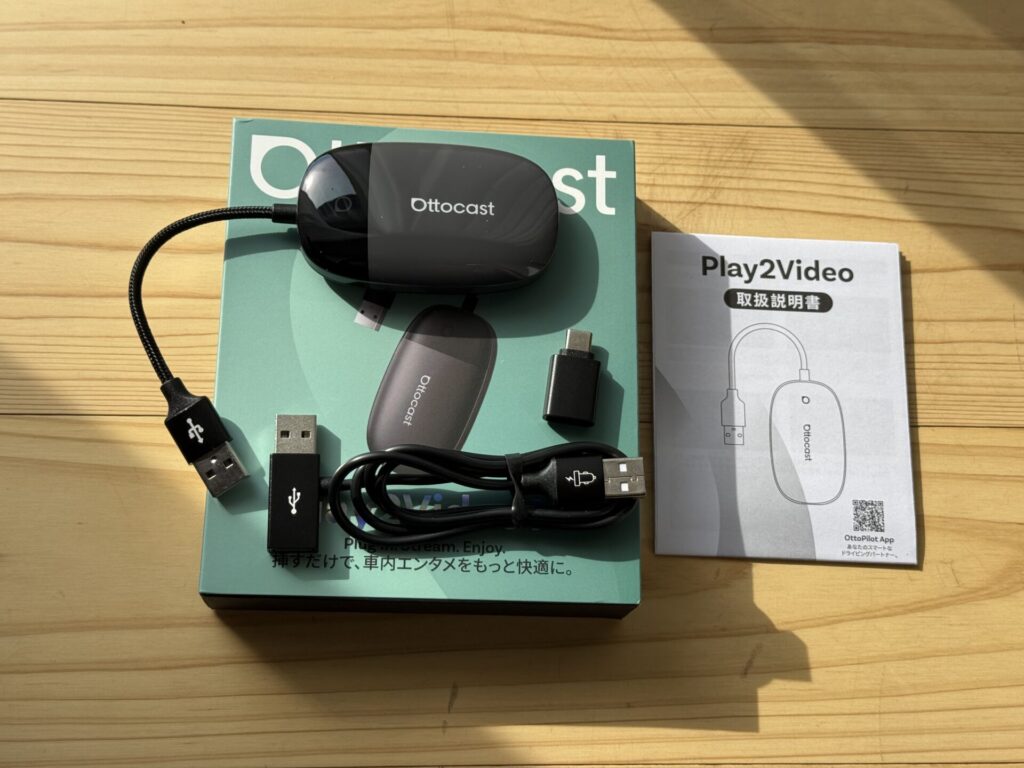
同梱されているものは以下のとおりです。
- Play2Video X本体
- USB-A to Type-C変換アダプター
- 補助電源用Y字ケーブル
- 取扱説明書
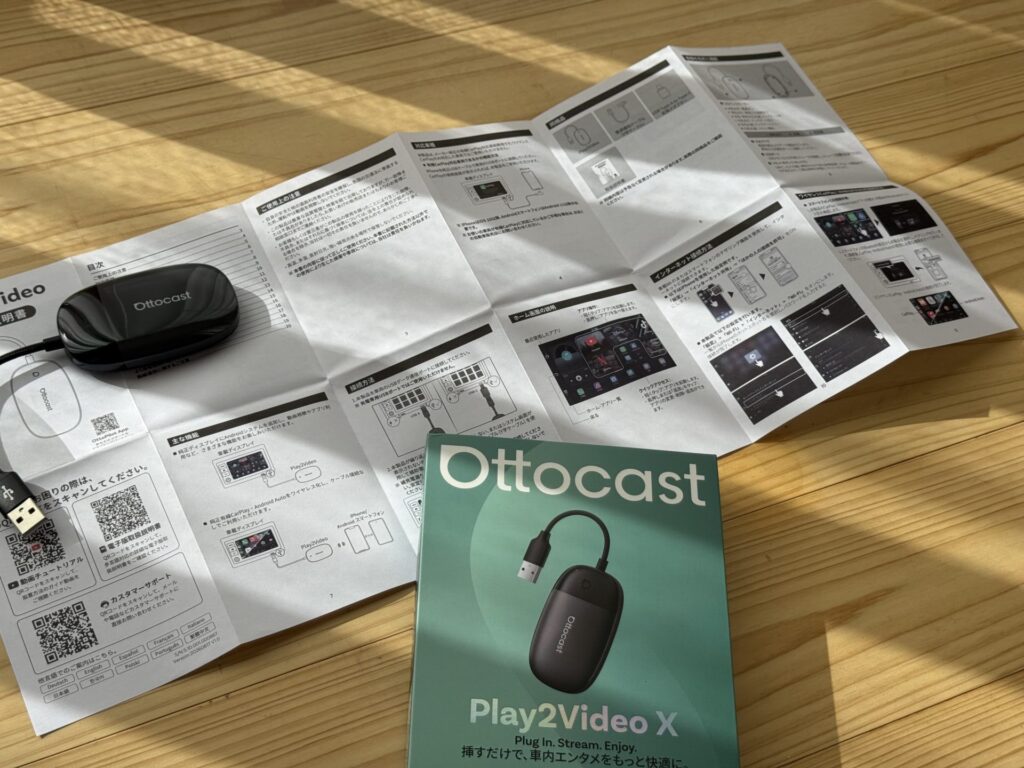
日本語の取扱説明書も付属されているので
はじめてこの手のガジェットを使用する人も
安心して使用することが可能です。
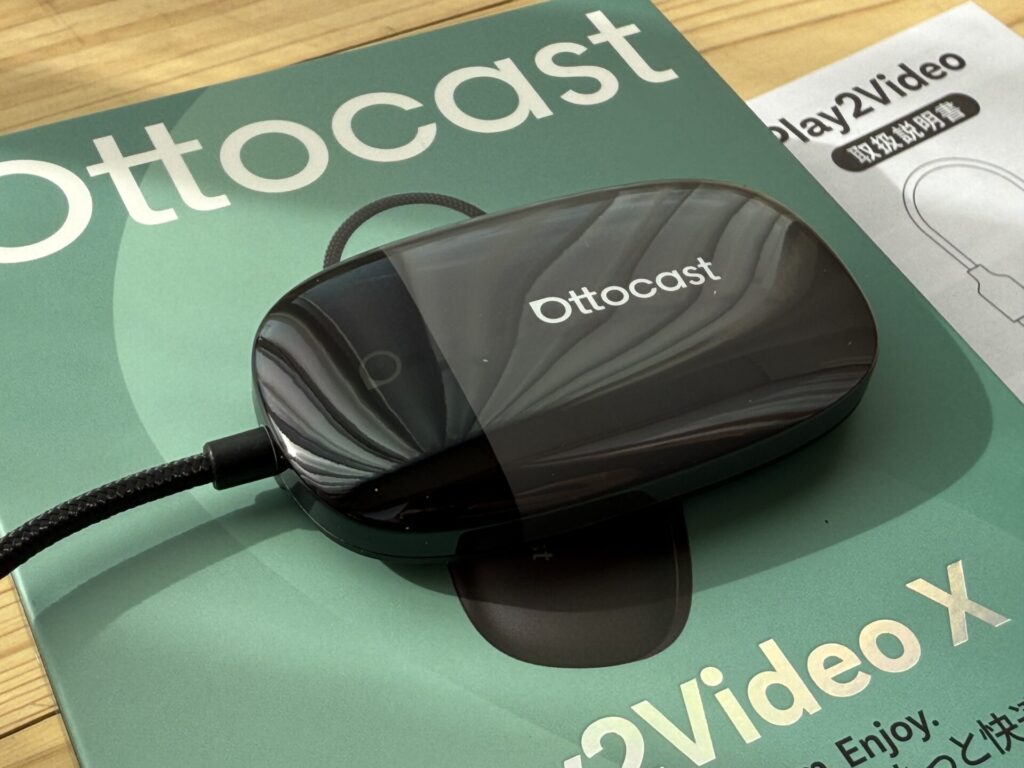
本体のサイズ感は手のひらサイズといったところ。
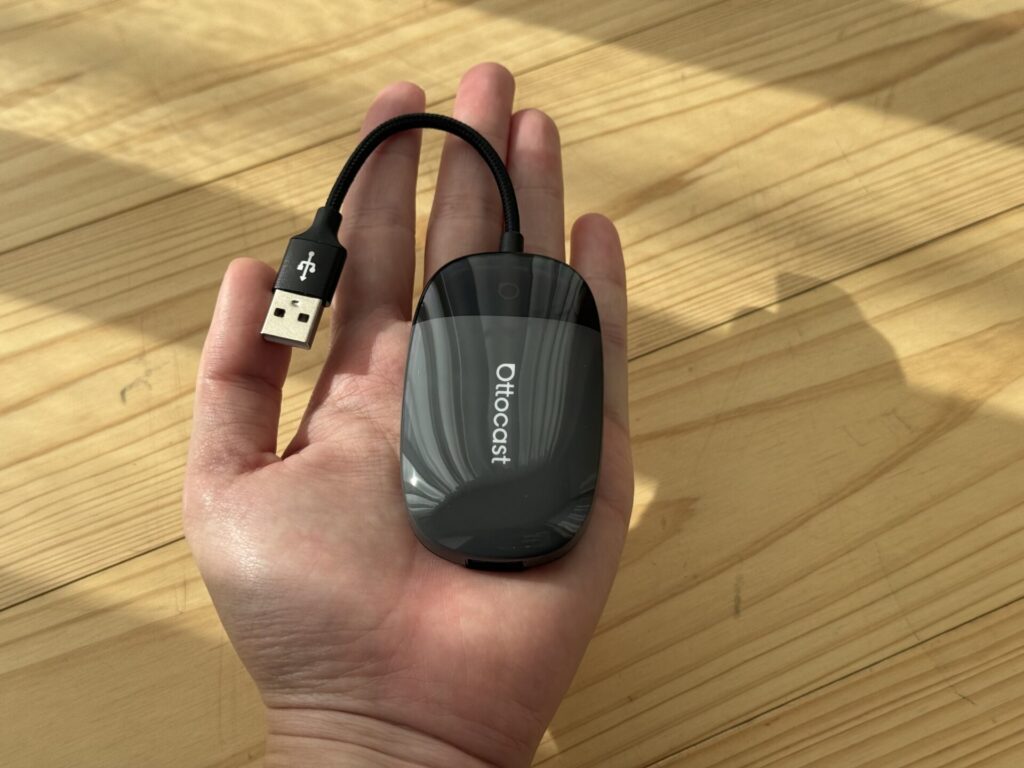
デザインは好みがあるかとは思いますが
グレーをベースとした艶のある筐体で
車内に設置しても比較的馴染みやすいデザインだと感じました
車内に設置する製品なので、
実際に接続した際に邪魔にならないかも気になるところです。
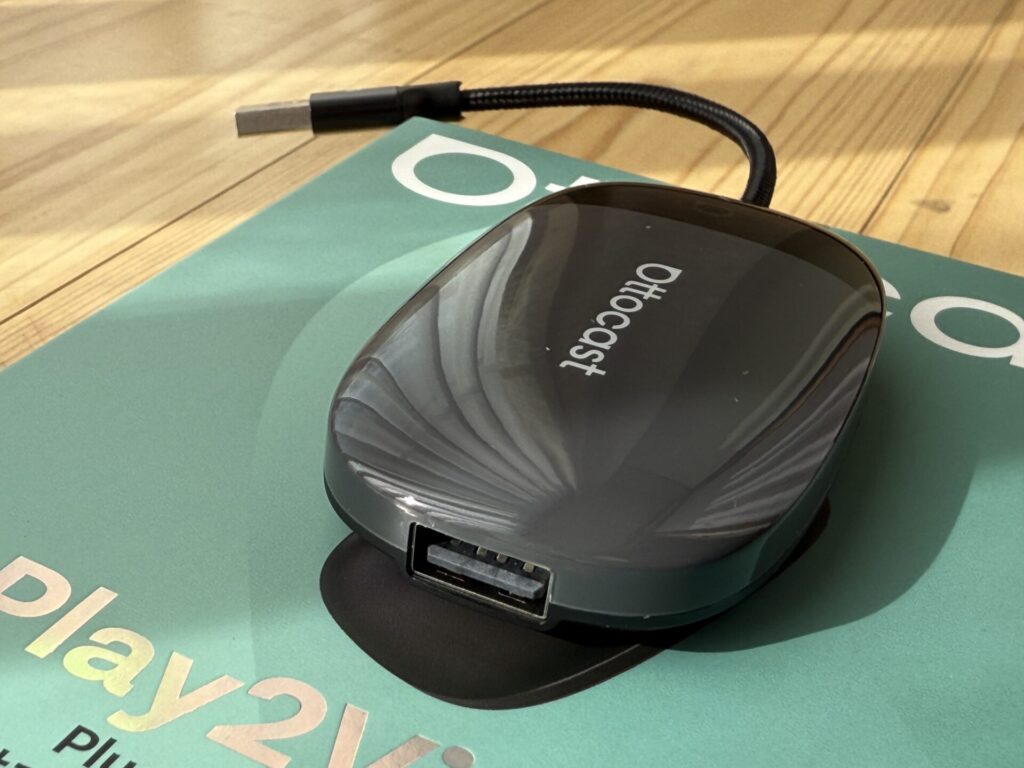
本体の下部には
USBメモリなどの外部ストレージを接続できる
USB端子が備わっています。
音楽ファイルや動画ファイルを
読み出すことが可能かと思います。
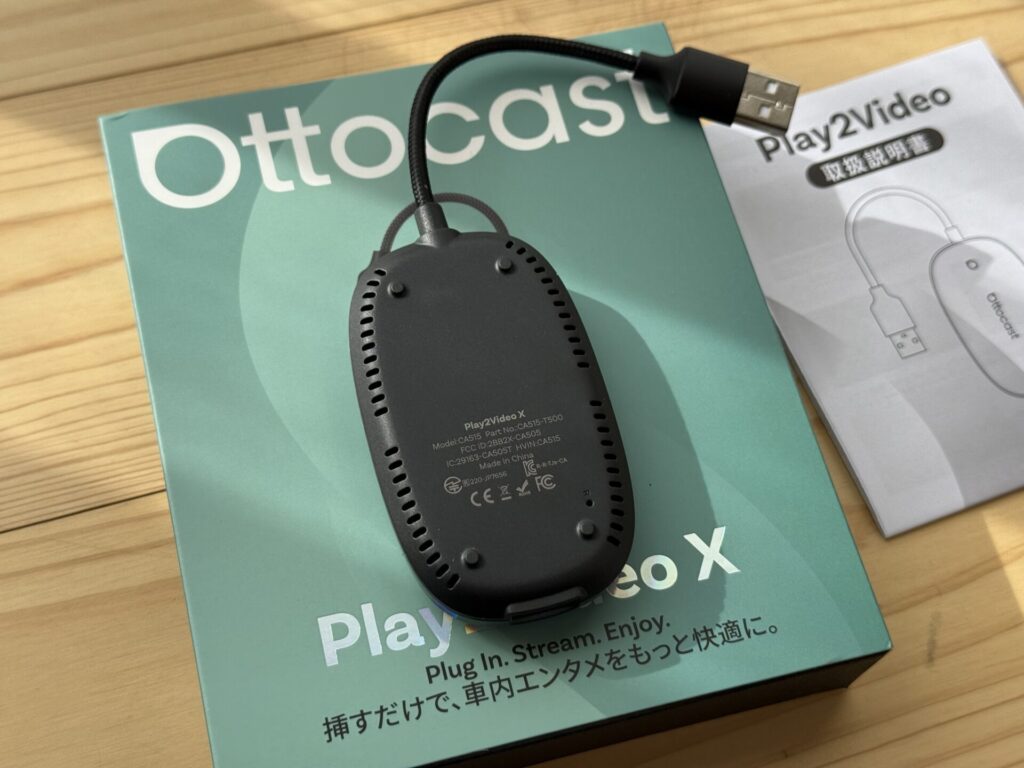
裏面はシボ仕上げで嫌な見た目ではないですね
あえて何かに似ているか表現すると
マウスの裏面でしょうか・・
ランドクルーザー300にPlay2Video Xを取り付け

今回の検証車両は、2023年式のトヨタ ランドクルーザー300です。
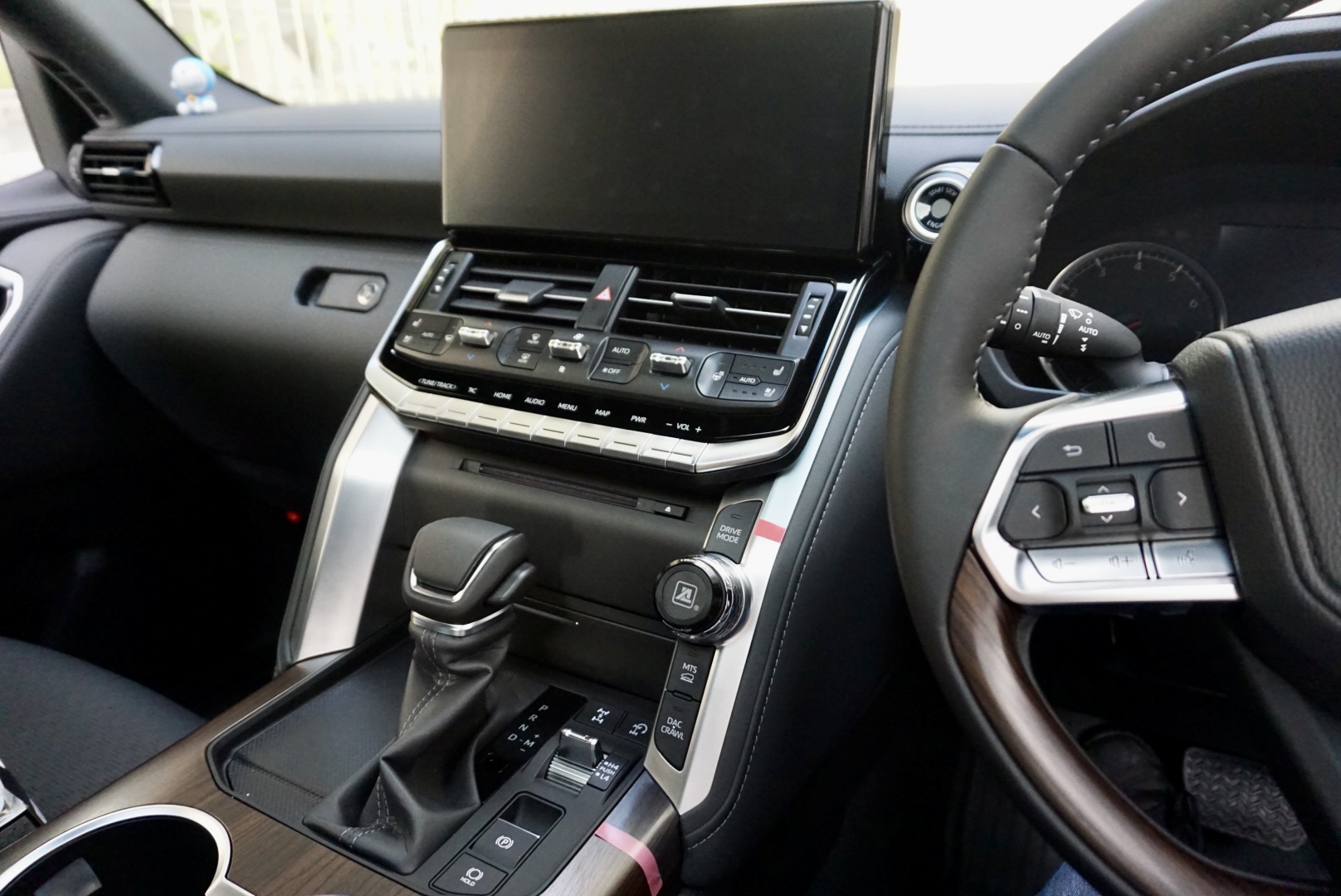
純正ディスプレイオーディオを使用していきます。
Play2Video Xは、純正で有線CarPlayに対応している車両を対象とした製品です。
そのため、取り付け前にUSBケーブルでiPhoneを接続し、
純正CarPlayが正常に起動することを確認しておきます。
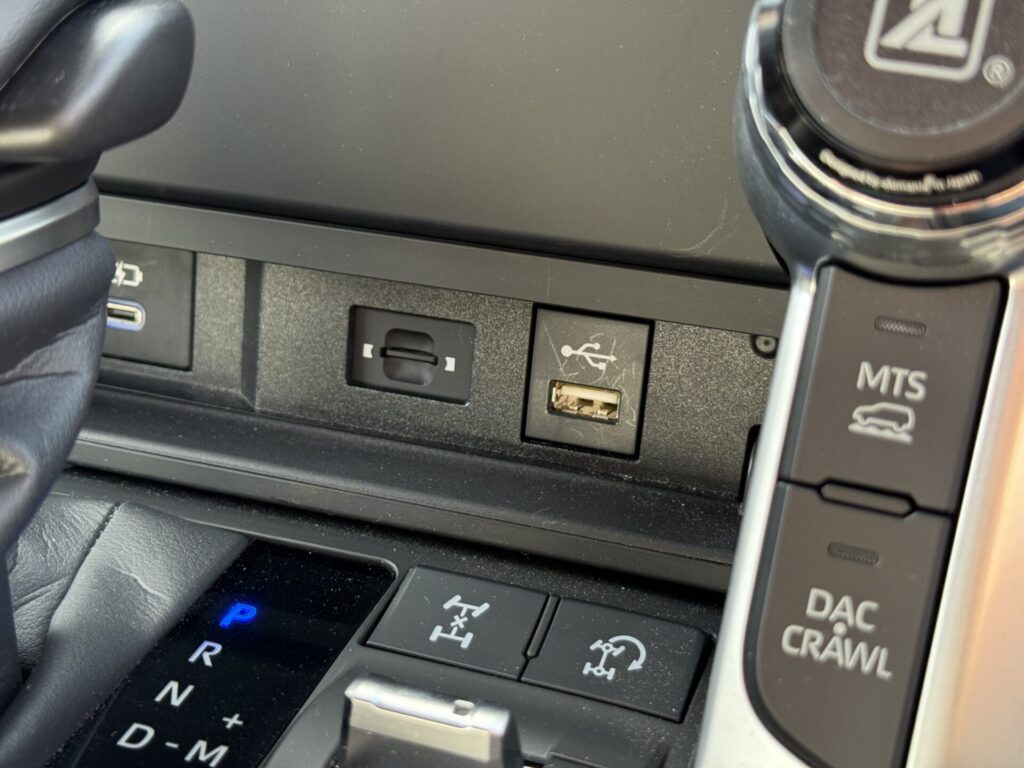
基本的には車両のUSBポートに本体を接続するだけですが、
車種やUSBポートの仕様によっては付属の変換アダプターや補助電源用ケーブルが必要になる場合があります。
実際に接続して、ディスプレイにどのような画面が表示されるのか確認していきます。
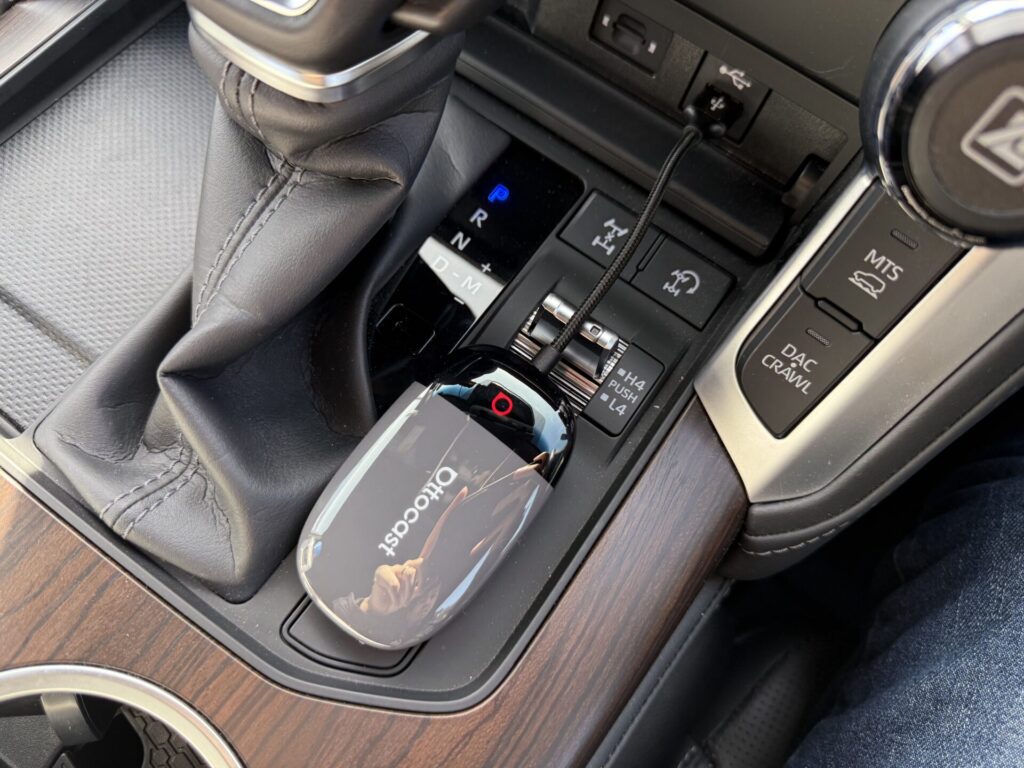
接続するとこんな感じ。
本体から直線的にケーブルが伸びているため
ランクル300の場合車両の操作パネルと干渉する位置に
本体が来てしまいます。
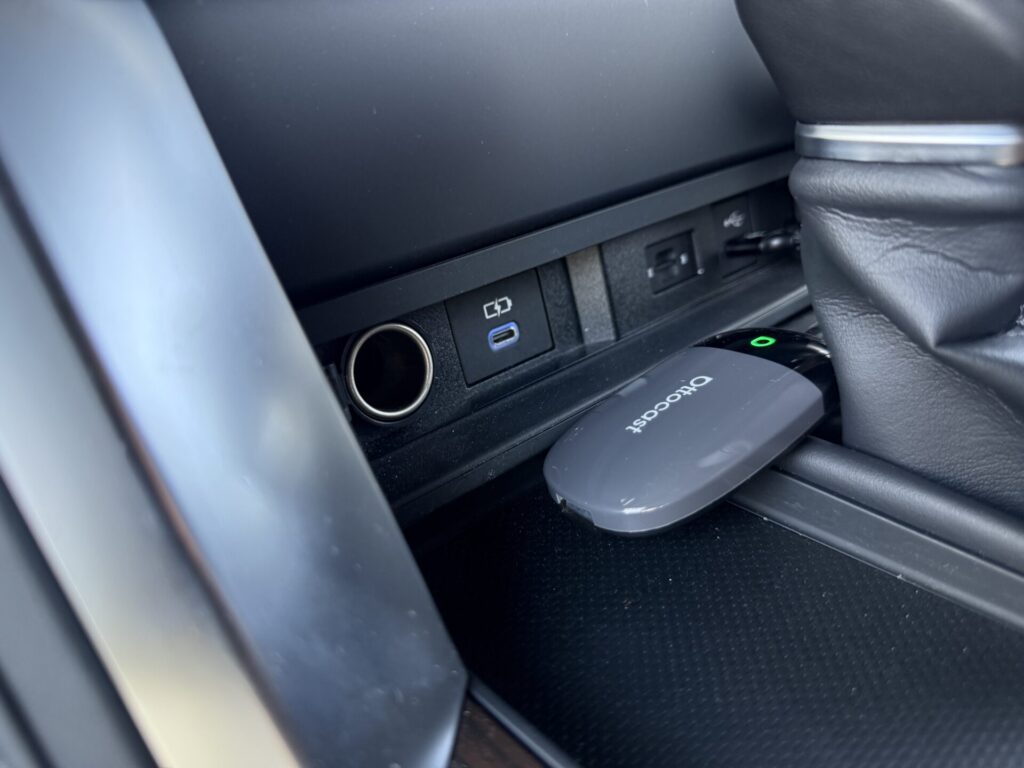
横に曲げて置こうとしても、
ケーブルの長さが短く、小物置きには届きませんでした。
製品が良くないというよりも、
車両側のUSBポートの設定位置が正直微妙なのだと思いました。
延長ケーブルを使用する手もあるかとは思いますが、
シフト操作に影響はしないため、この形でも使用することは可能でした。
初期設定は簡単?接続までの手順
実際に初期設定を行い、どの程度の時間で使用できる状態になるのか確認します。
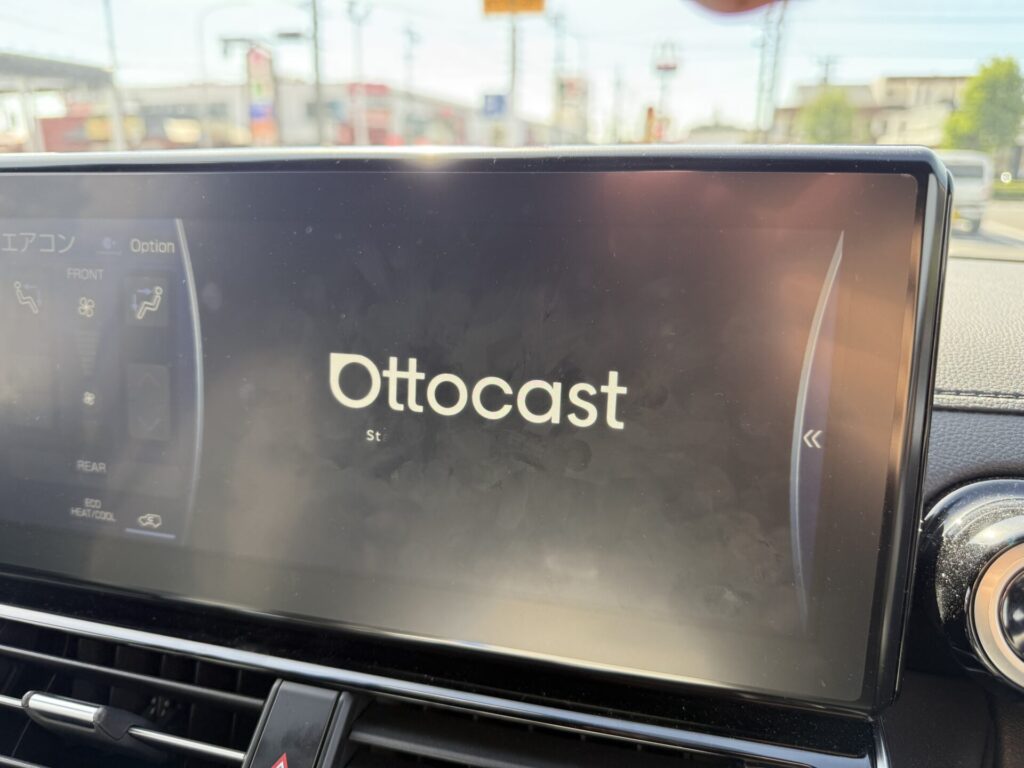
確認したいポイントは以下のとおりです。
- 本体を接続してから画面が表示されるまでの時間
- iPhoneとのペアリング方法
- Wi-Fiやテザリングの設定
- 初期設定で迷う部分があるか
特別な知識がなくても設定できるのか、実際に試してみます。
起動するとまず最初に現れるのが、言語選択画面になります。
かなり多国対応されているようですが、
ここは迷わず日本語を選択しましょう。
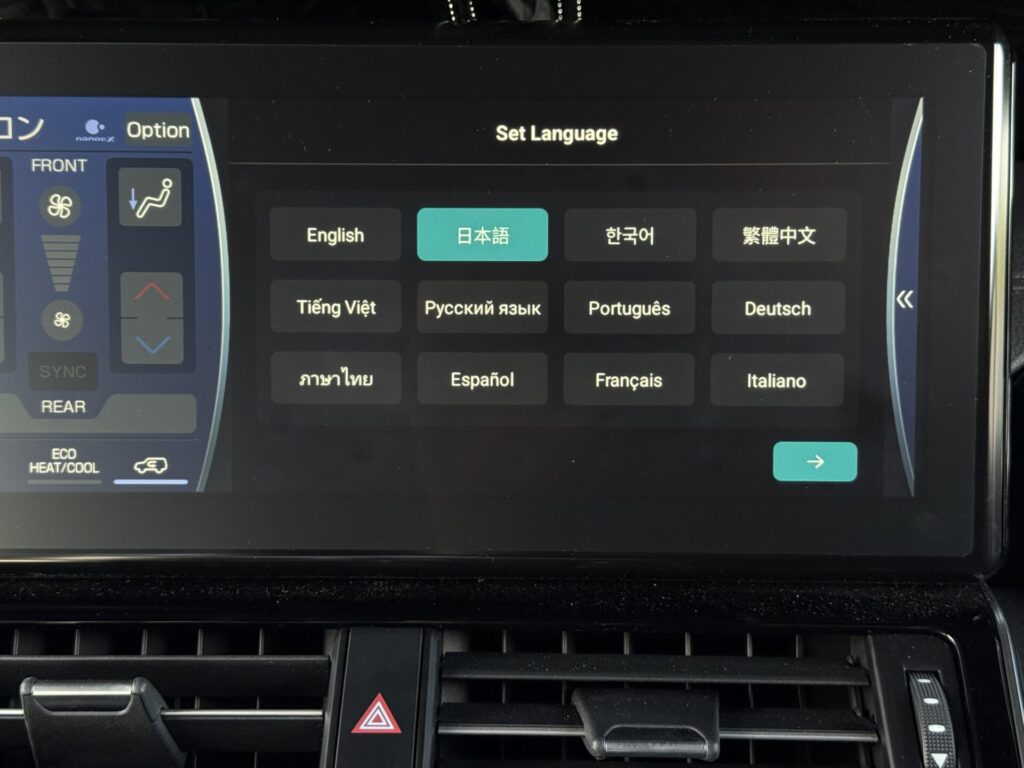
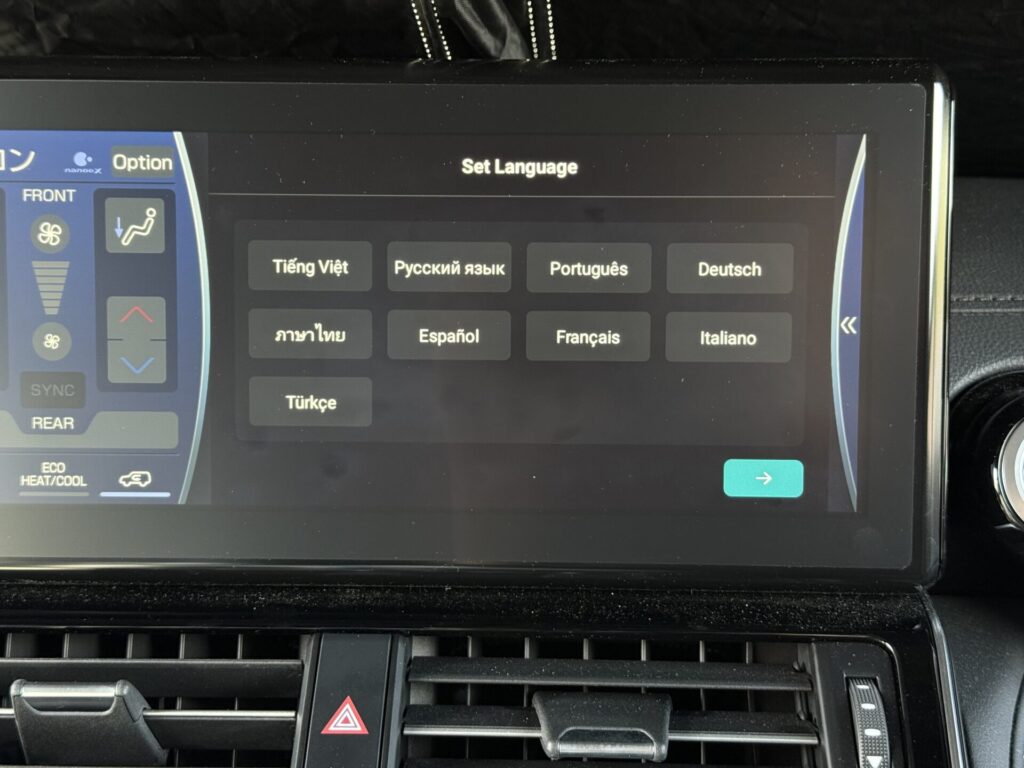
誤って、アラビア語などを選択すると、
言語設定を修正するのも一苦労です(^^;;
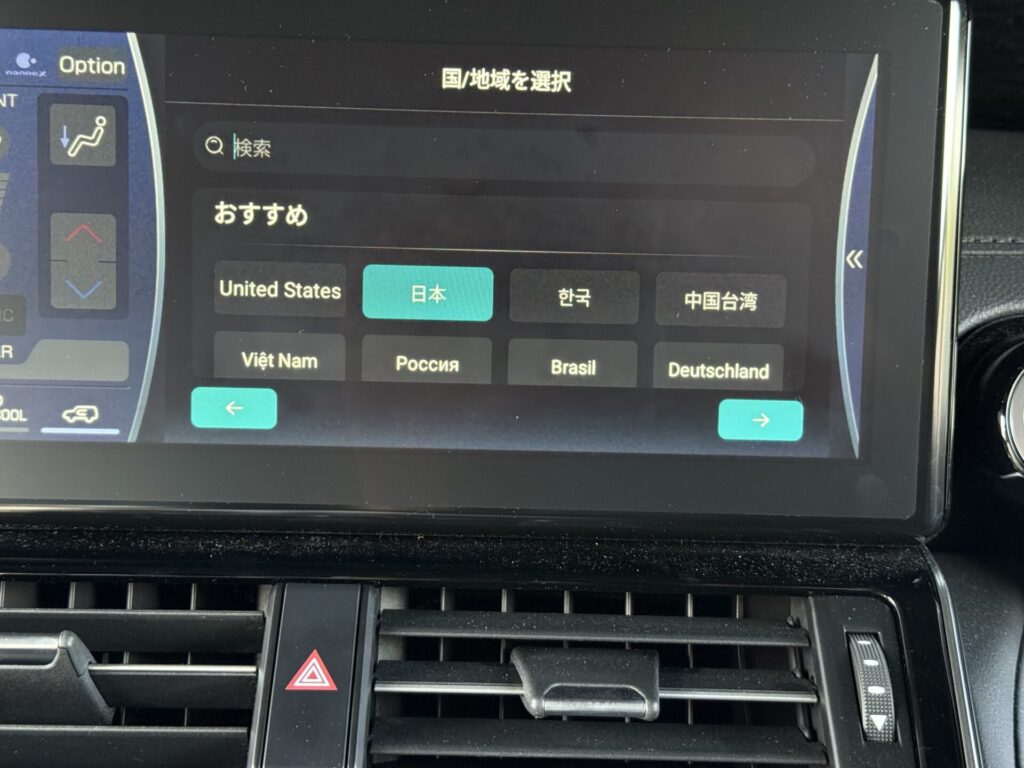
続いて、国と地域の選択。
特別な理由がない限りは、日本を選択しておけば問題ないと思います。
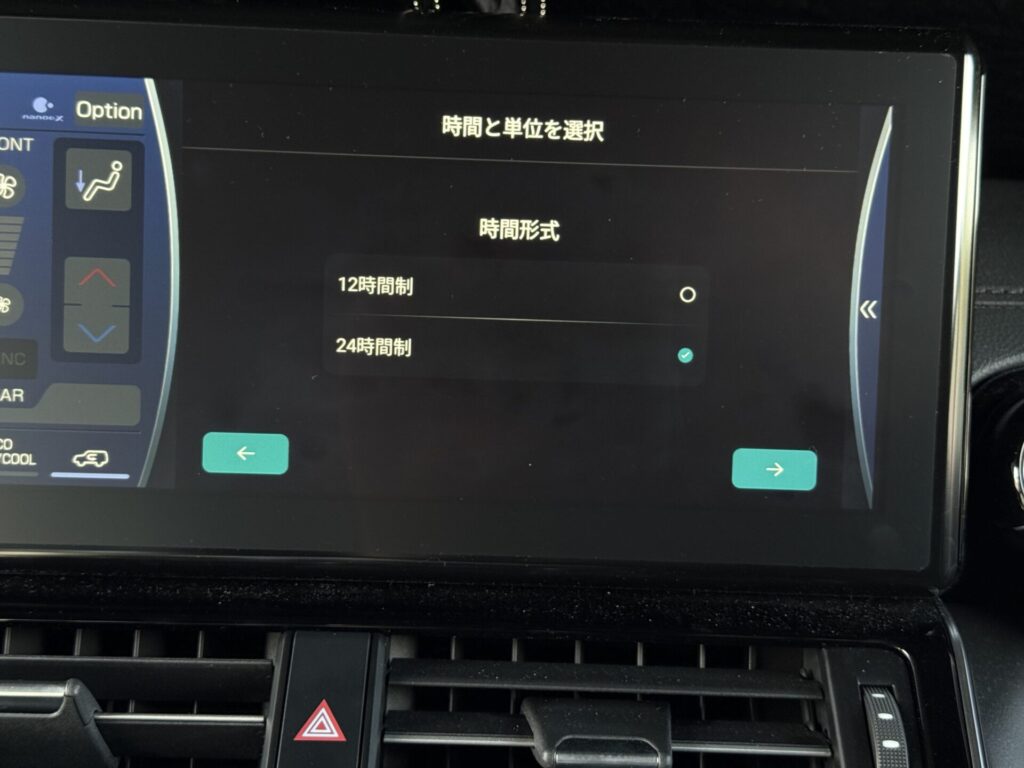
次に、時間と単位の設定です。
好みの表示スタイルを選択可能です。
私は24時間表示派のため、24時間制を選択。
最後にネットワークの選択になります。
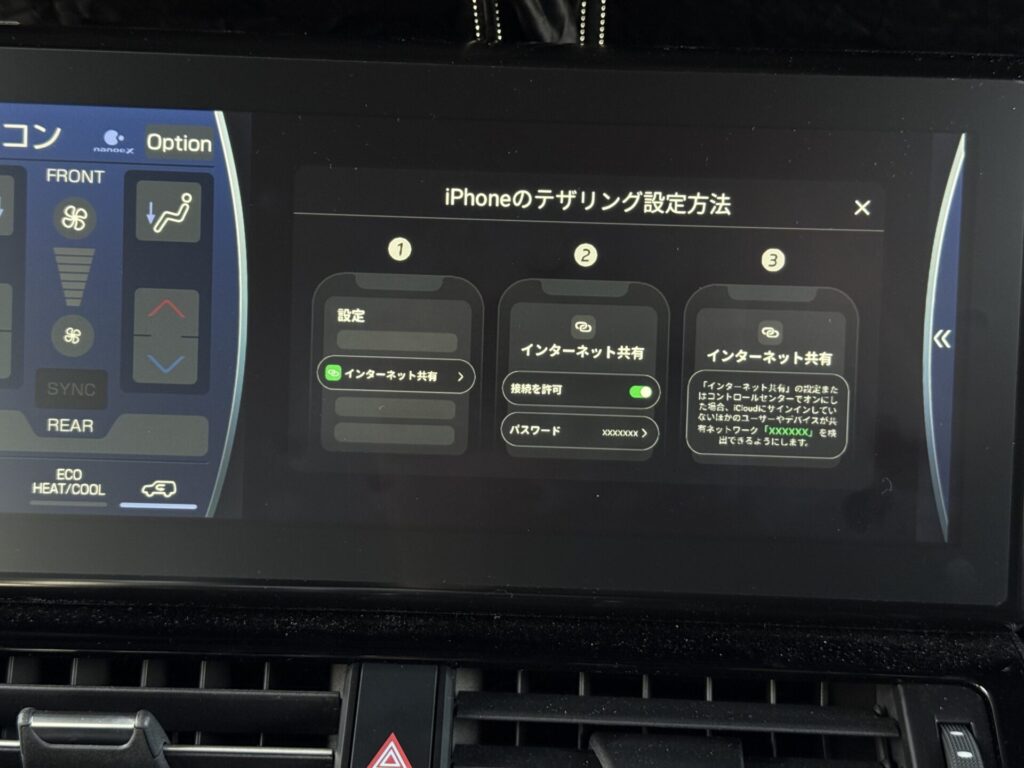
この機種は、本体にsimを入れることができないため
スマートフォンのテザリングもしくは、
車載Wi-FiやモバイルWi-Fiルーターなどを利用することが必要です。
テザリング方法についての詳細も
画面上に説明を出してくれるため
迷わずに設定が可能かと思いました。
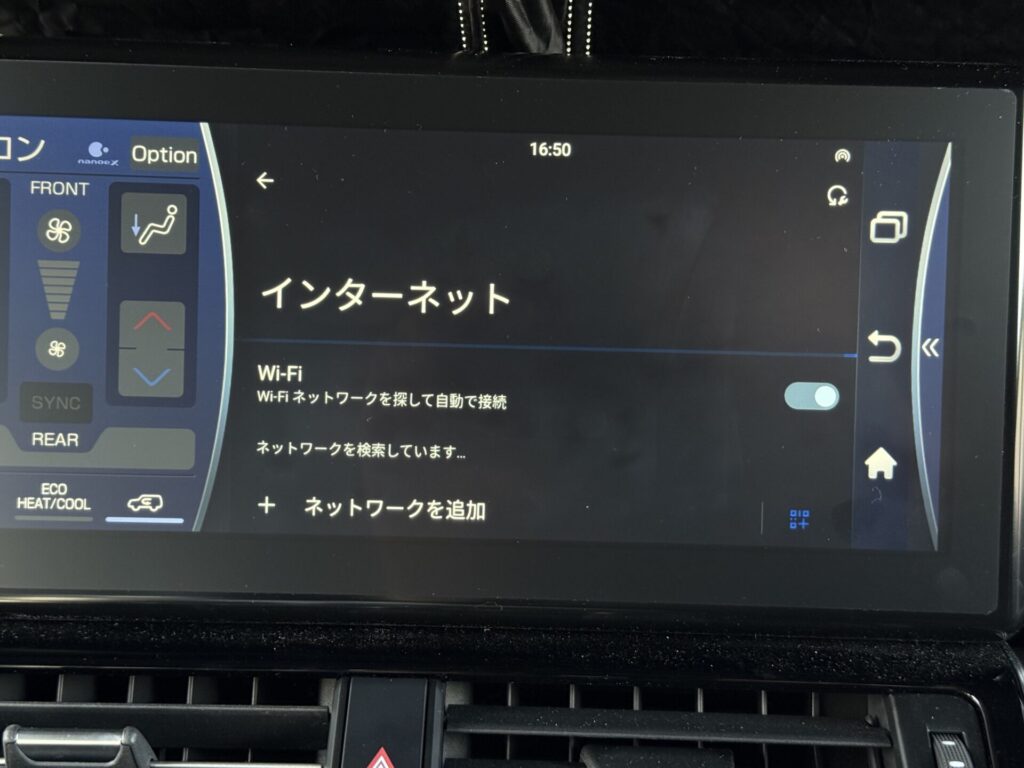
スマートフォン側の設定を変更して
間も無くネットワークに自分のスマートフォンの名前が出てきます。
操作に慣れていれば、
起動も含めて初期設定は
2分程度で完了できるレベルかと思いました。
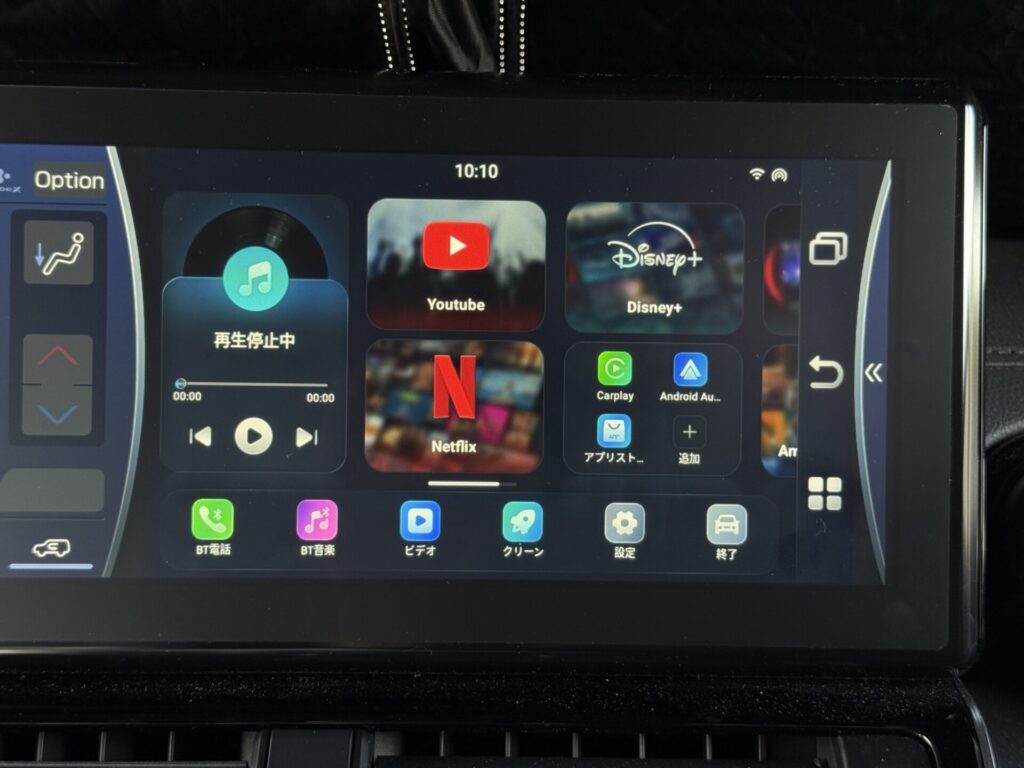
上記の写真の画面が出れば、
初期設定完了になります。
YouTubeやNetflixは本当に見られる?
Play2Video Xの大きな特徴は、車内のディスプレイで動画アプリを利用できることです。
通常のCarPlayでは利用できるアプリに制限がありますが、
Play2Video Xでは独自のシステムを通じて動画アプリを利用できます。
ひとまずYouTubeやNetflixを使いたくて
CarPlayもたまに使用するという方は
とてもおすすめの商品なのではないかなと感じましたよ
メーカー公表情報では、YouTubeやNetflix、Prime Videoなどに対応しています。
YouTubeの再生を試してみた
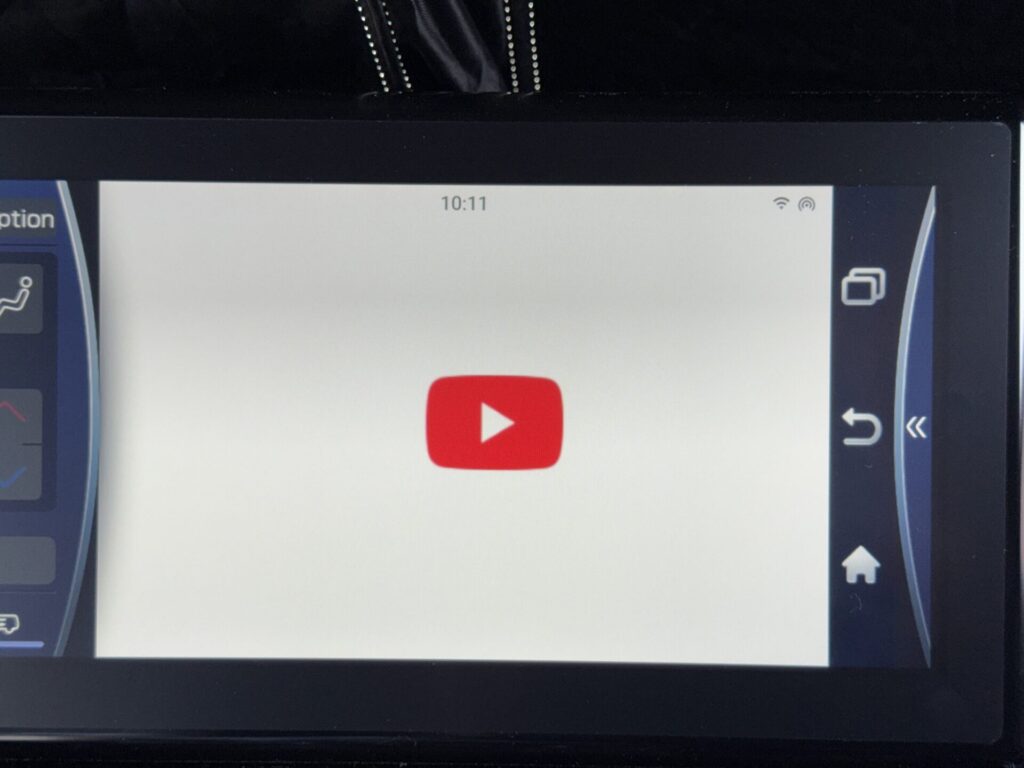
まずはYouTubeを起動してみます。
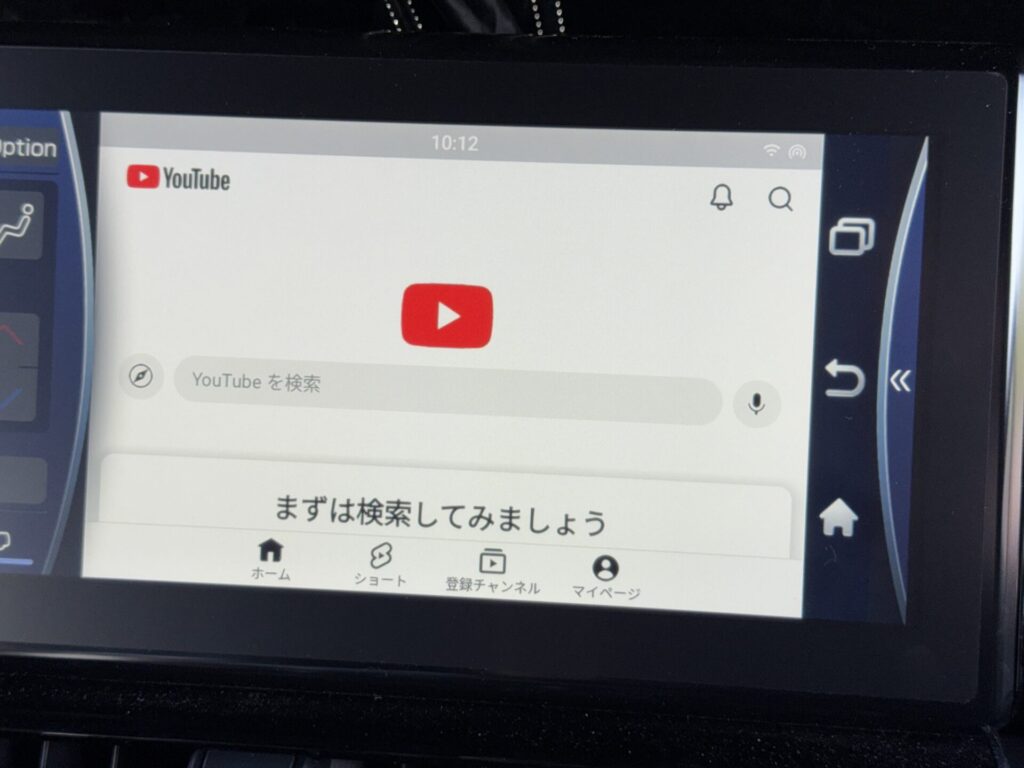
検索画面まで到達するまでに要した時間は
約8秒程度でした。
アプリの起動時間や動画の読み込み速度、操作性などを確認します。
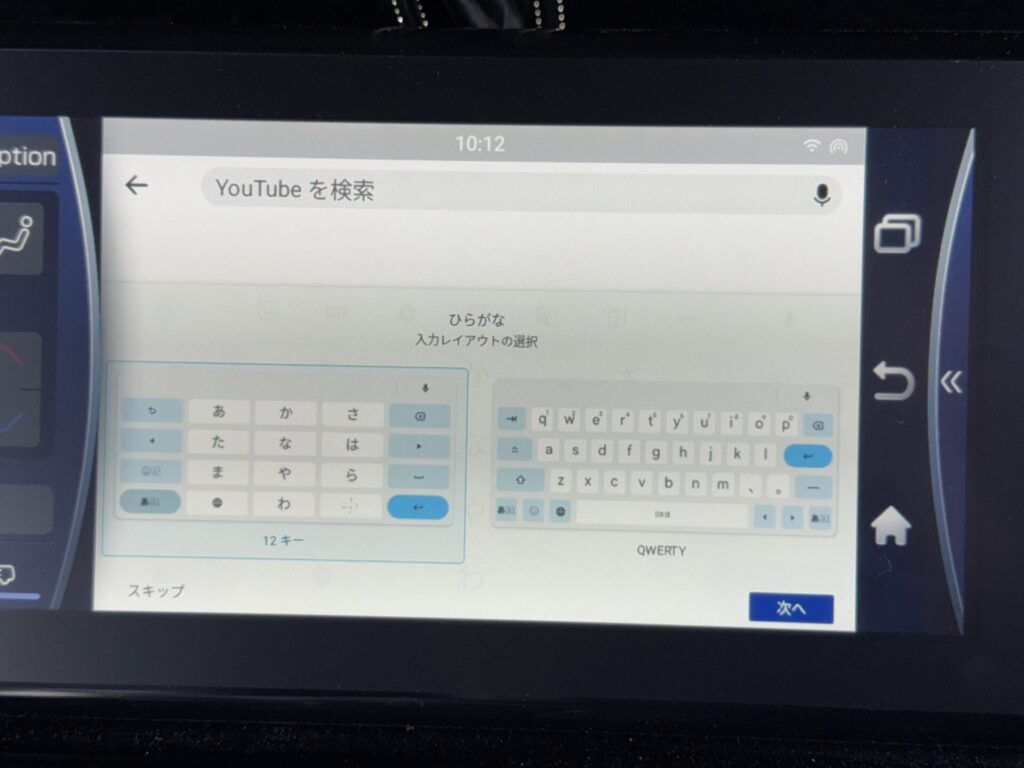
初めて文字の入力を行おうとすると
画像のような、入力レイアウト選択が出てきます。
普段スマホの操作に慣れている方は、左側の12キーを選択すると
フリック入力にも対応しており、使い勝手は良いと思います。
検索なども通常通りできました。
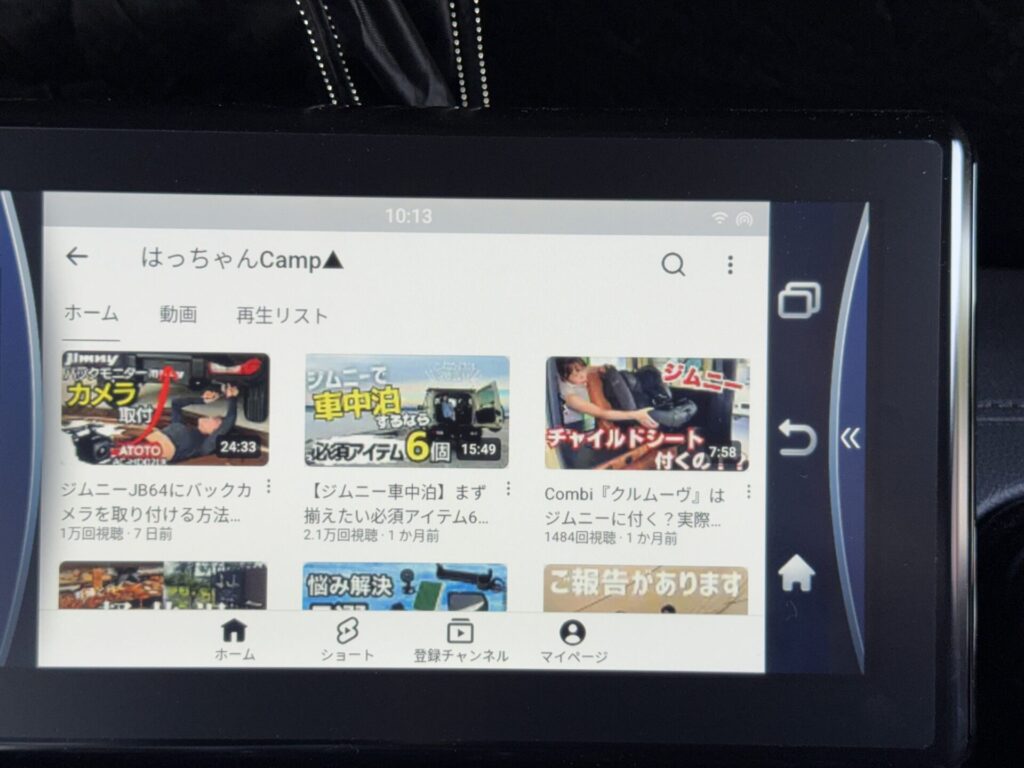
動作自体は、気持ちラグ感がないと言ったら嘘になりますが
使用に際してストレスになるほどのラグはなかったです。
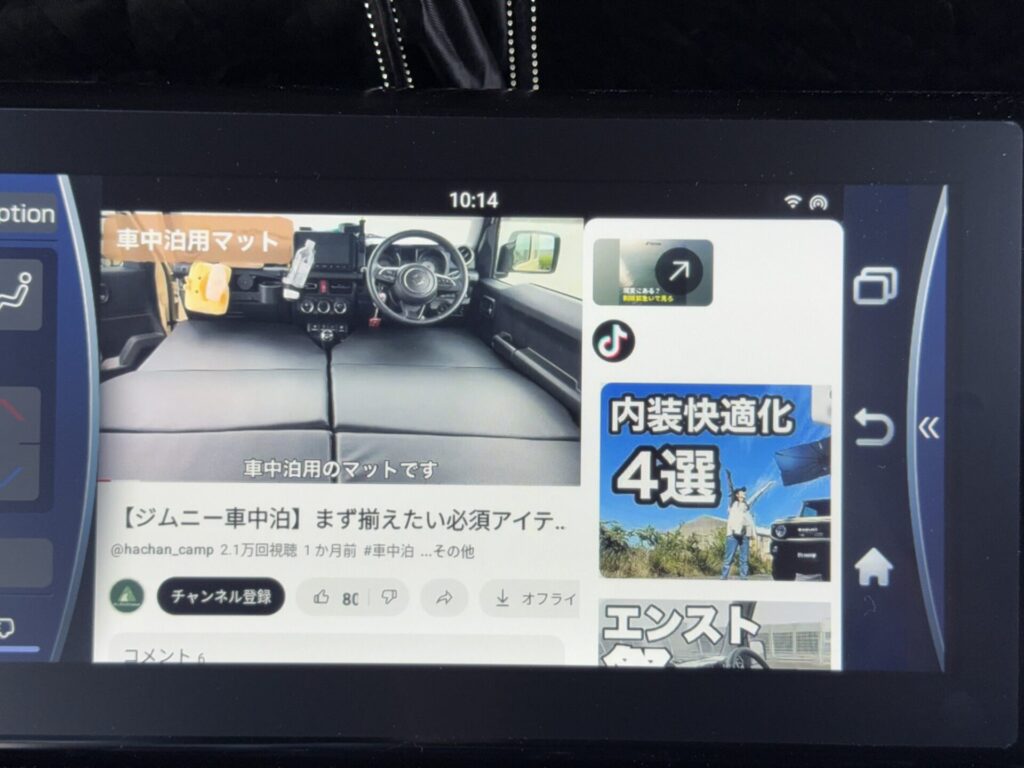
動画の再生も選択すればすぐに始まりました。
全画面表示も可能なので、タブレットで操作するYouTubeアプリと
同様の操作感でした。
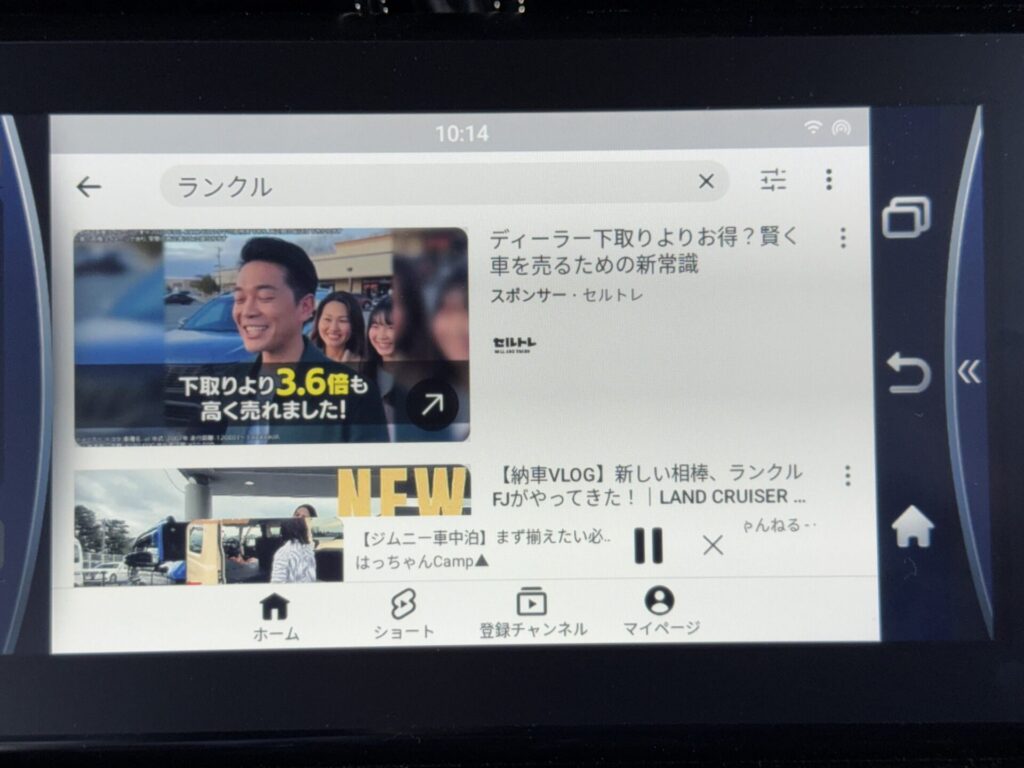
また、任意の動画を再生しながら
他の動画を探すことも可能でしたので、
従来YouTubeアプリと同様の使用方法が可能でした。
車の中でYouTubeを再生したい!
という希望は問題なく叶いそうです。
NetflixやPrime Videoにも対応
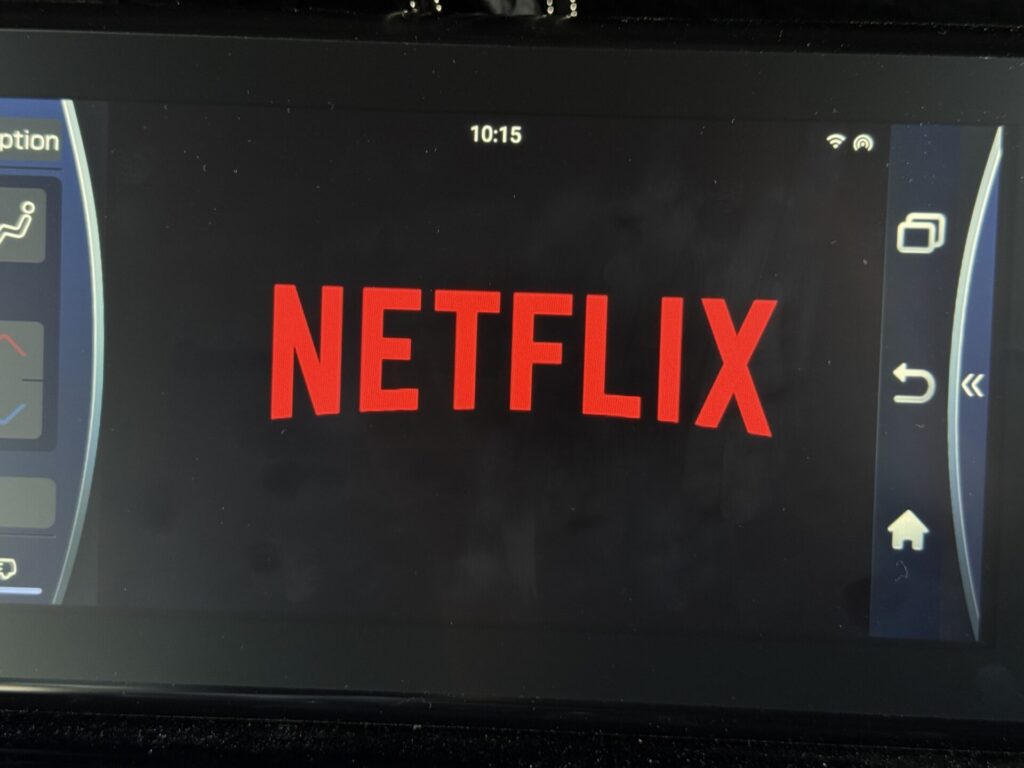
YouTubeだけではなく、
動画配信サイトのNetflixやAmazon Prime Videoなど、
普段スマートフォンやテレビで利用しているサービスが車内でも使えるのは魅力的です。
残念ながら私は
Netflixの会員ではないため、再生が可能かどうかまでは
確認ができませんでしたが、アプリ自体は問題なく起動しました。
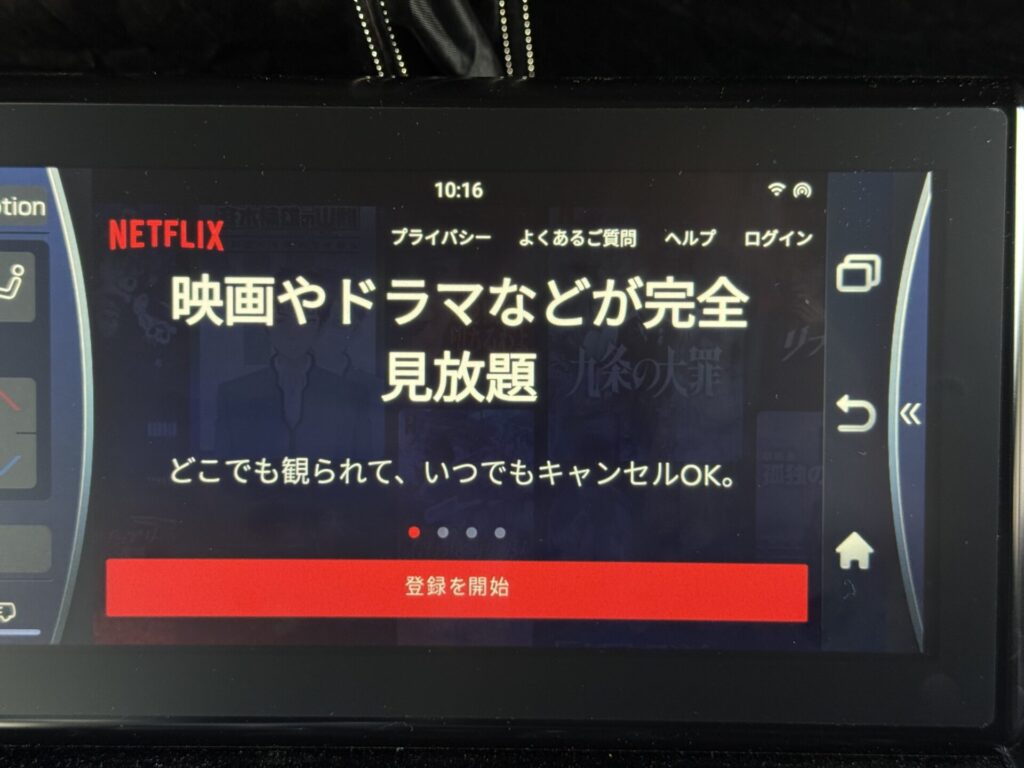
日本語表示にもなっていたため、
通常ログインができればよっぽど使用可能かと思います。
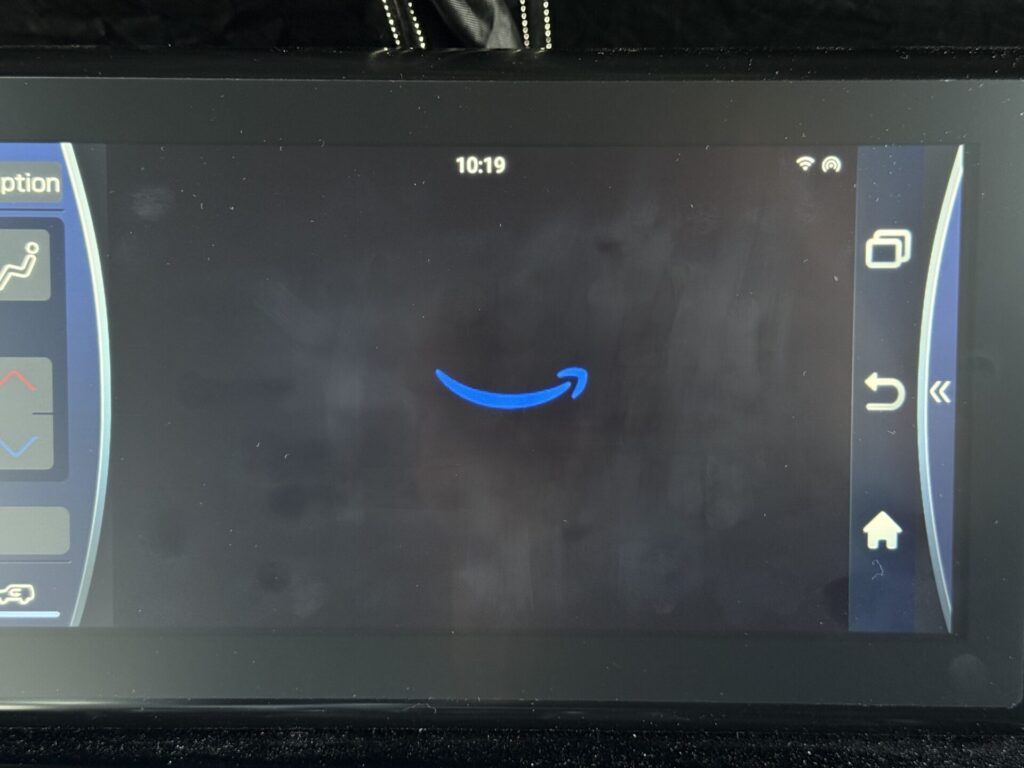
一方でAmazonプライム動画についてですが、
アプリは正常に起動することができました。
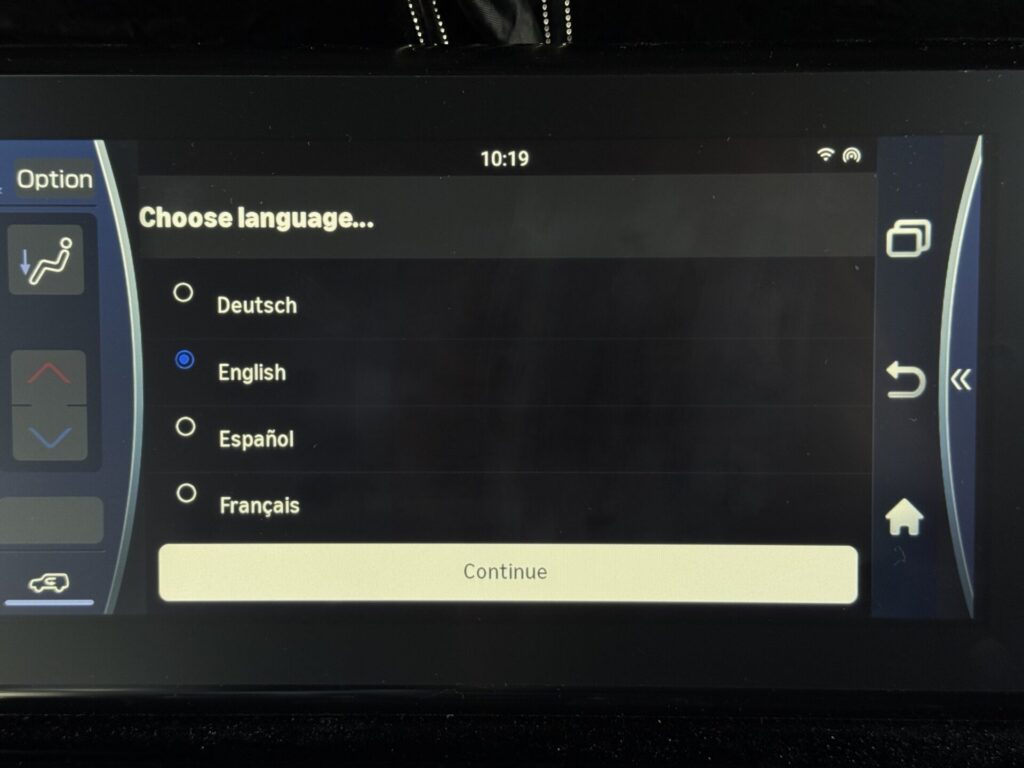
ところが、言語選択画面で、
日本語の表示がありません。
スクロールするも日本語が見つからず・・
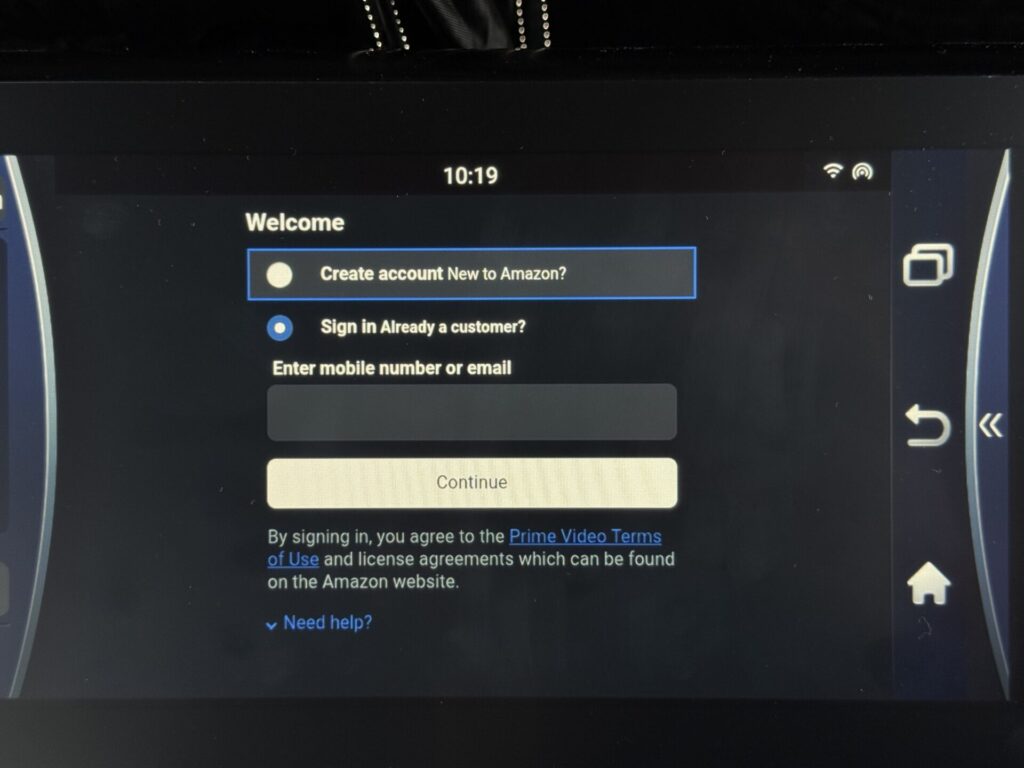
いったんEnglishを選択して、ログインを試みましたが
やはりアメリカのAmazonへログインを試みる形となり、
ログインができませんでした。
そのため、今回の検証ではPrime Videoの動画再生を確認できていません。
Amazon Prime Videoを使用したい方は、
ottocast P3などの任意のアプリをDLできる商品を選んだ方が
後悔しないかもしれないです。
本当にできないかどうかは
引き続き確認していこうと思います。
メーカー公表情報ではNetflixやPrime Videoに対応していますが、
アプリが起動することと、日本のアカウントで実際に動画を視聴できることは別です。
これらのサービスを目的に購入する場合は、
対応状況を事前に確認しておくことをおすすめします。
APP Hubから追加できるアプリは?
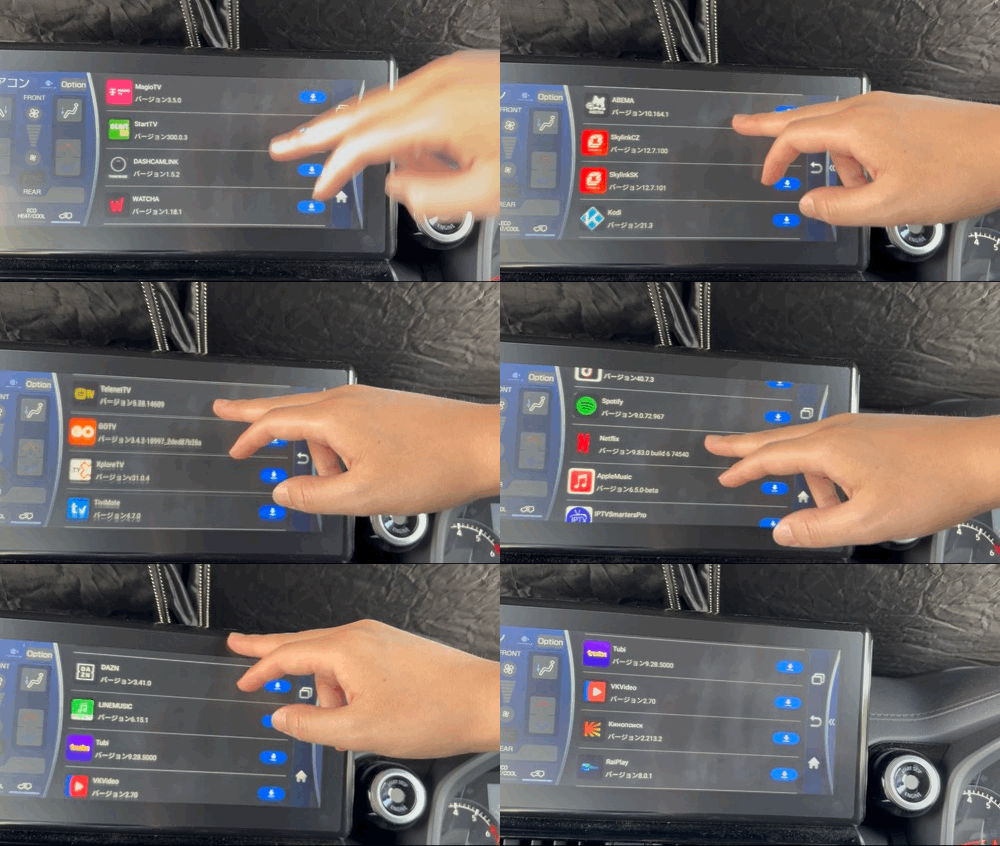
Play2Video Xには、アプリを追加インストールできる「APP Hub」が用意されています。
実際にAPP Hubを開いてみると、動画配信サービスや音楽アプリなど、
さまざまなアプリが並んでいました。
今回の実機で確認できた主なアプリは以下のとおりです。
- YouTube Music
- ABEMA
- dアニメストア
- Netflix
- Prime Video
- Spotify
- Apple Music
- DAZN
- TikTok
- LINE MUSIC
このほか、海外向けの動画配信サービスなども多数掲載されており、
動画・音楽関連のアプリが充実しています。
一方で、メーカーの日本向け対応アプリ一覧に掲載されている
TVerやU-NEXTなどは、今回確認したAPP Hubの一覧では見つかりませんでした。
そのため、利用したいアプリがある場合は、
購入前に対応状況を確認しておくことをおすすめします。
なお、ここで紹介しているのはAPP Hubに表示されていたアプリであり、
すべてのアプリのインストール・正常動作を確認したわけではありません。
ワイヤレスCarPlayへの切り替えも試してみた
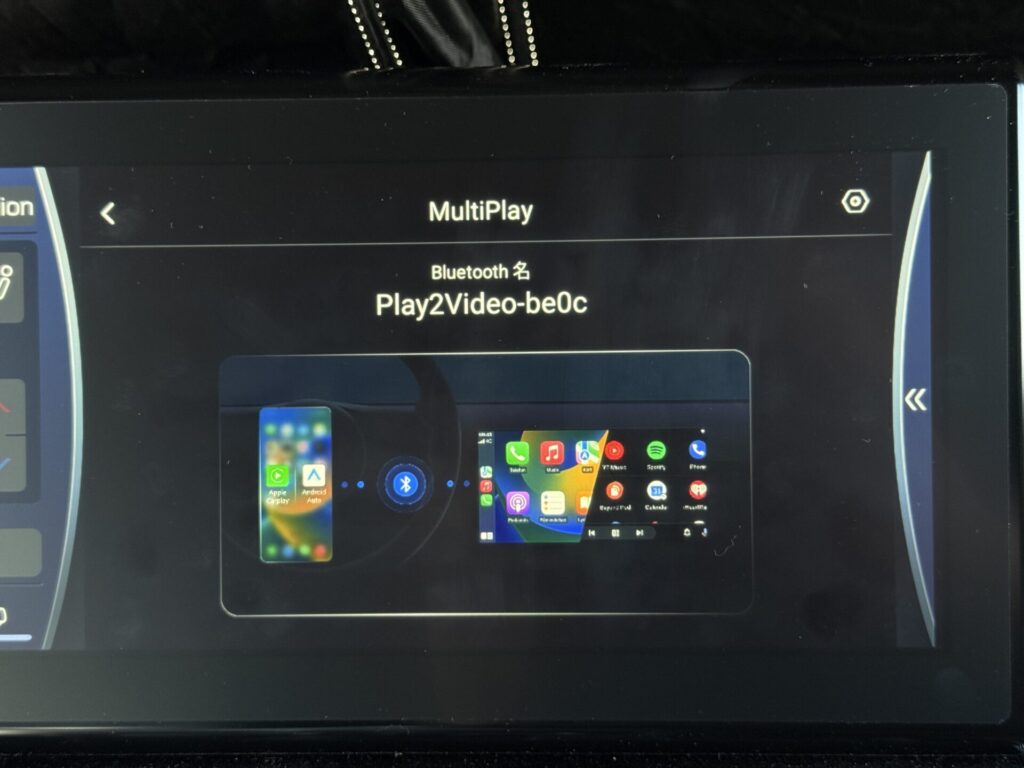
Play2Video Xは動画再生だけでなく、
通常のCarPlay/Android Autoにも対応しています。
動画を楽しみたいときはAndroidシステム、
普段のナビや音楽を利用したいときはCarPlayという使い分けができます。
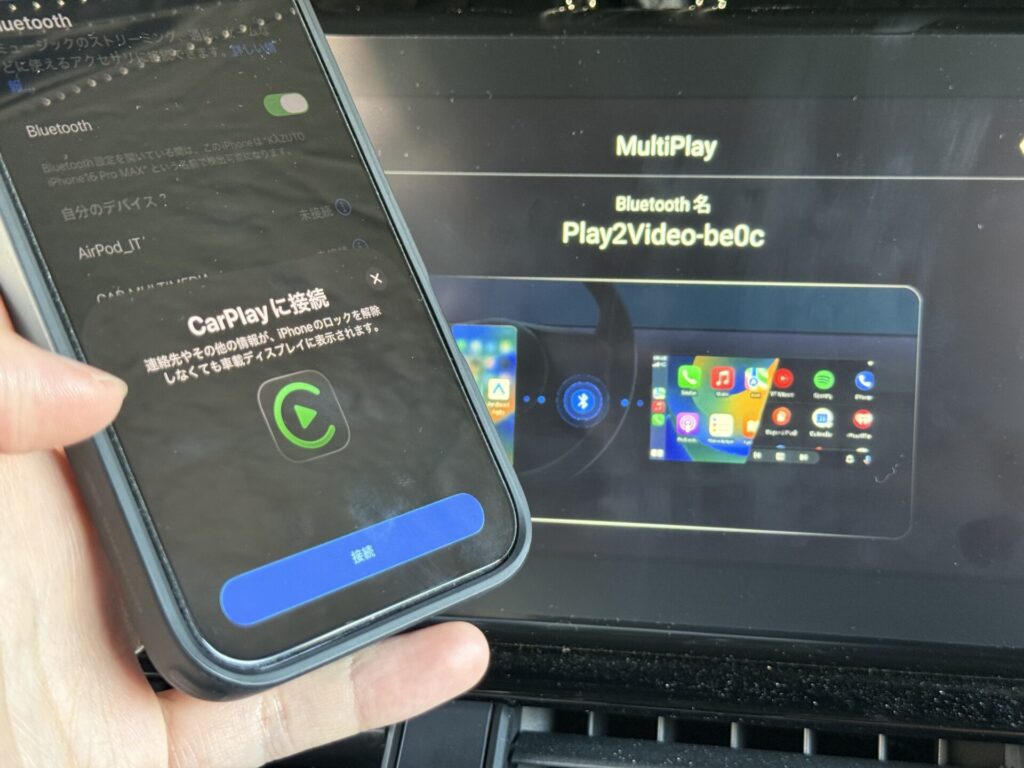
接続は非常に簡単で、
画面に表示されているBluetooth名を選択すると
スマホ側に「接続」の表示が現れます。
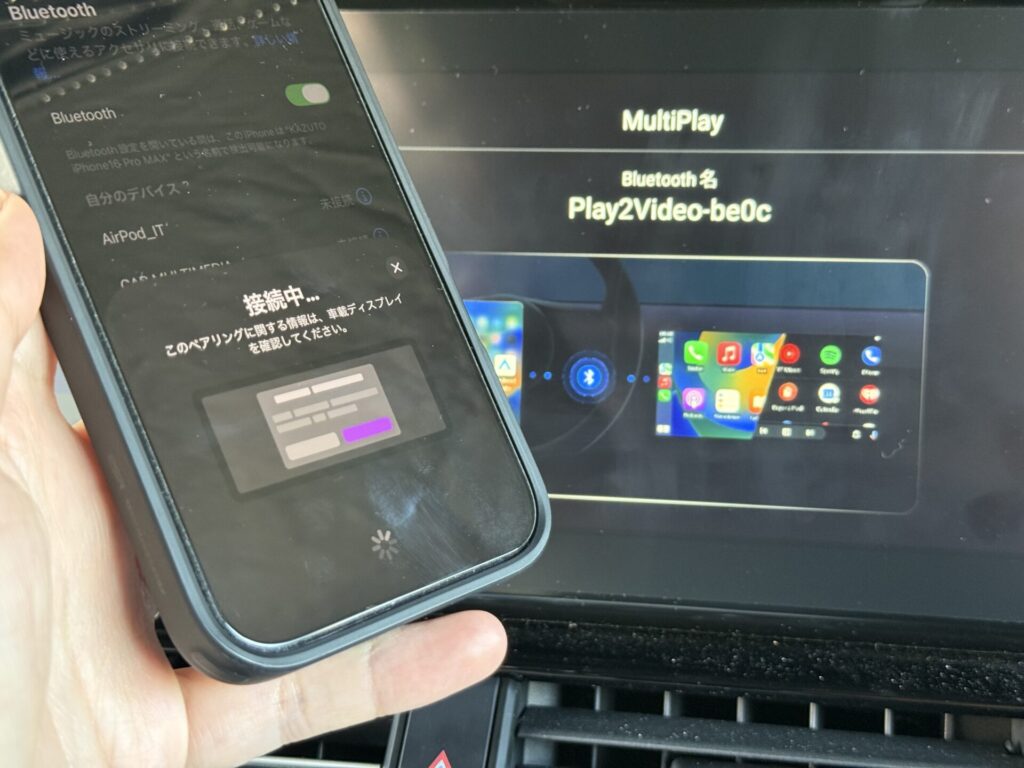
初めて接続する時に要する時間は15秒程度といった感じでした。
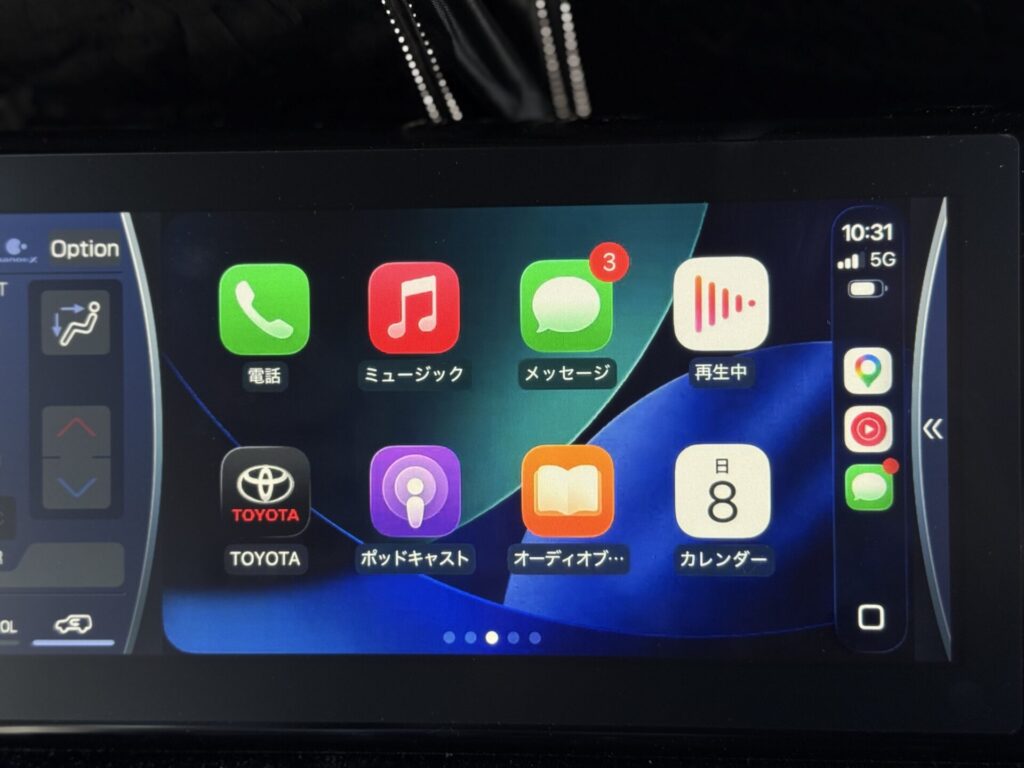
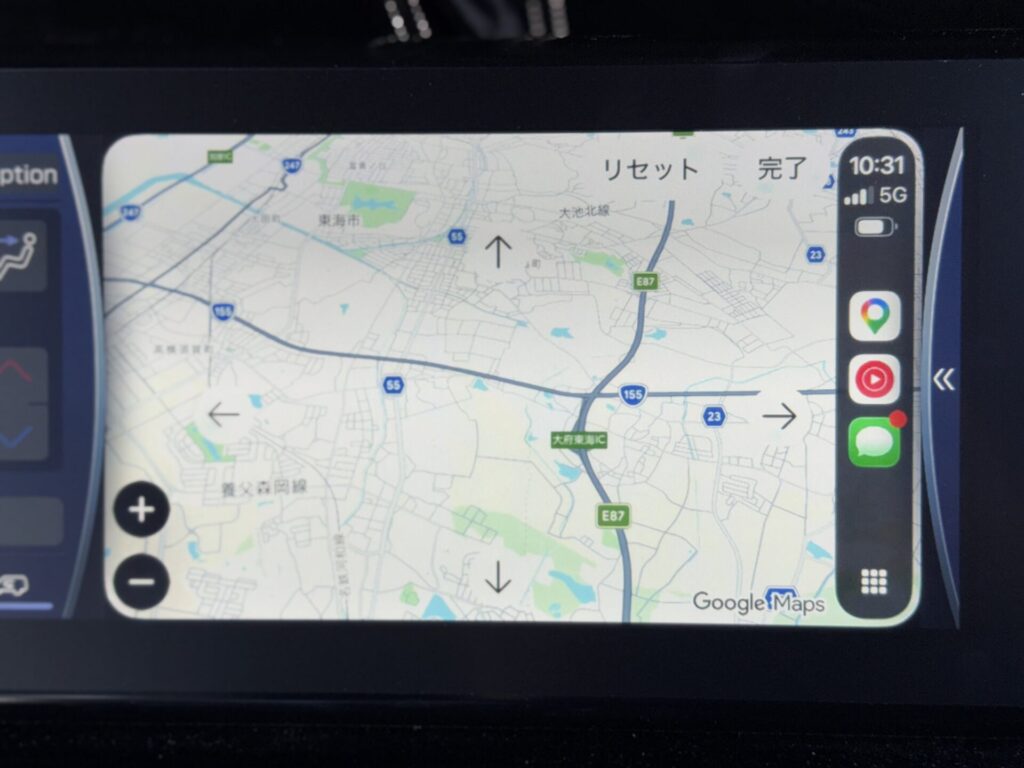
接続が完了すると、いつものCarPlayの画面になります。
Googleマップも問題なく表示することができました。
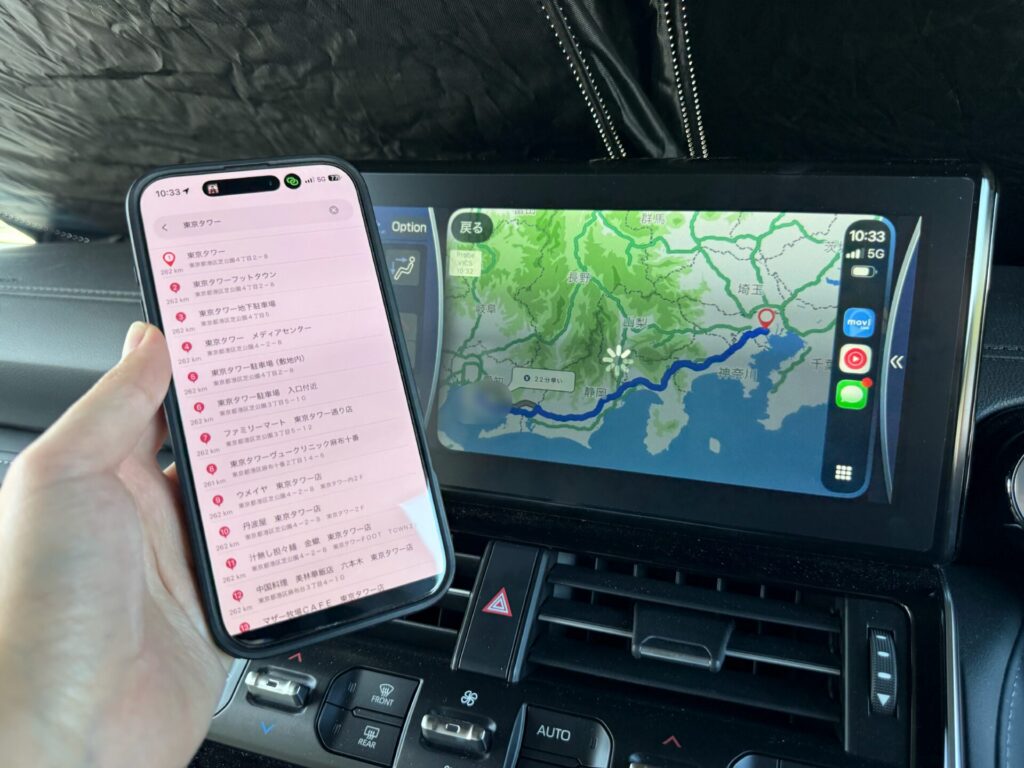
私は普段CarPlay接続時は、
Googleマップよりmovi link派なのですが
こちらも問題なく表示することができました。
CarPlayの使用自体は、特に問題を感じることはありませんでしたが、
どのようにすれば、
ottocast側に再度戻れるかがわかりませんでした。
スマートフォン側でBluetooth接続を切ることで
ottocast側に復帰することはできました。
なにかアイコンをタッチすることで、
再びottocast側の画面に戻れるのか・・?
そこは検証することができませんでした。
本体の発熱や動作安定性は?約30分使用して確認
車載機器ということもあり、気になるのが本体の発熱です。
Play2Video Xは従来モデルから冷却性能を強化したとメーカーが説明していますが、実際に使用した際の発熱はどうなのでしょうか。
今回は動画再生などを含めて約30分ほど使用し、本体に触れて温度を確認してみました。
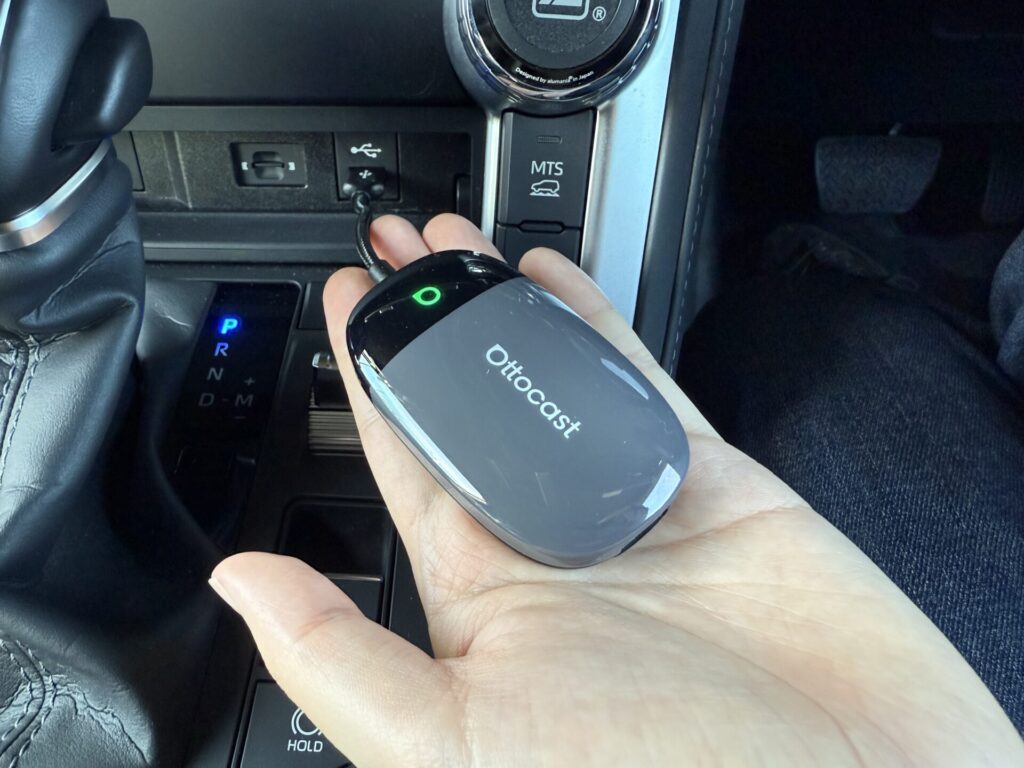
使用後に本体を手で触ってみると、ほんのり暖かくなっていることが分かりました。
ただし、触れないほど熱くなるようなことはなく、手で触れても不快に感じるほどの熱さではありませんでした。
今回は温度計を使用した測定ではないため、具体的な温度や従来モデルとの温度差までは分かりません。
また、約30分間の使用で確認した結果なので、
長時間の連続使用や夏場の高温環境での発熱については、引き続き確認が必要です。
少なくとも今回の使用範囲では、発熱が気になって使用を中断するようなことはありませんでした。
Ottocast Play2Video Xのメリット・デメリット
実際にランドクルーザー300で使用してみて感じた、Play2Video Xのメリットとデメリットをまとめます。
メリット① 車内で簡単に動画配信サービスを楽しめる
Play2Video Xを使って一番便利だと感じたのは、
普段スマートフォンやタブレットで利用している動画サービスを、
車内のディスプレイで楽しめるようになることです。
本体を車両のUSBポートに接続すれば、
専用のシステムからYouTubeやNetflixなどのアプリを利用できます。
スマートフォンの画面をミラーリングする方式ではなく、
本体側でアプリを起動して動画を再生する仕組みです。
そのため、スマートフォンで別の操作をしていても、
車載ディスプレイ側では動画を再生できます。
車内での待ち時間や、旅行先での休憩時間など、停車中の過ごし方の幅が広がるのは大きな魅力だと思います。
メリット② 必要なときにCarPlayへ簡単に切り替えられる
動画を楽しめるだけでなく、通常のCarPlayへ簡単に切り替えられるのも便利なポイントです。
例えば、停車中はYouTubeなどの動画を楽しみ、
出発するときにはCarPlayに切り替えてナビや音楽を利用するといった使い分けができます。
実際に操作してみても、動画アプリからCarPlayへの切り替えは簡単でした。
動画再生専用の機器を別に用意する必要がなく、
普段のCarPlay環境と車内エンターテインメントを一台にまとめられるのは、
Play2Video Xならではのメリットです。
メリット③ 純正ディスプレイをそのまま活用できる
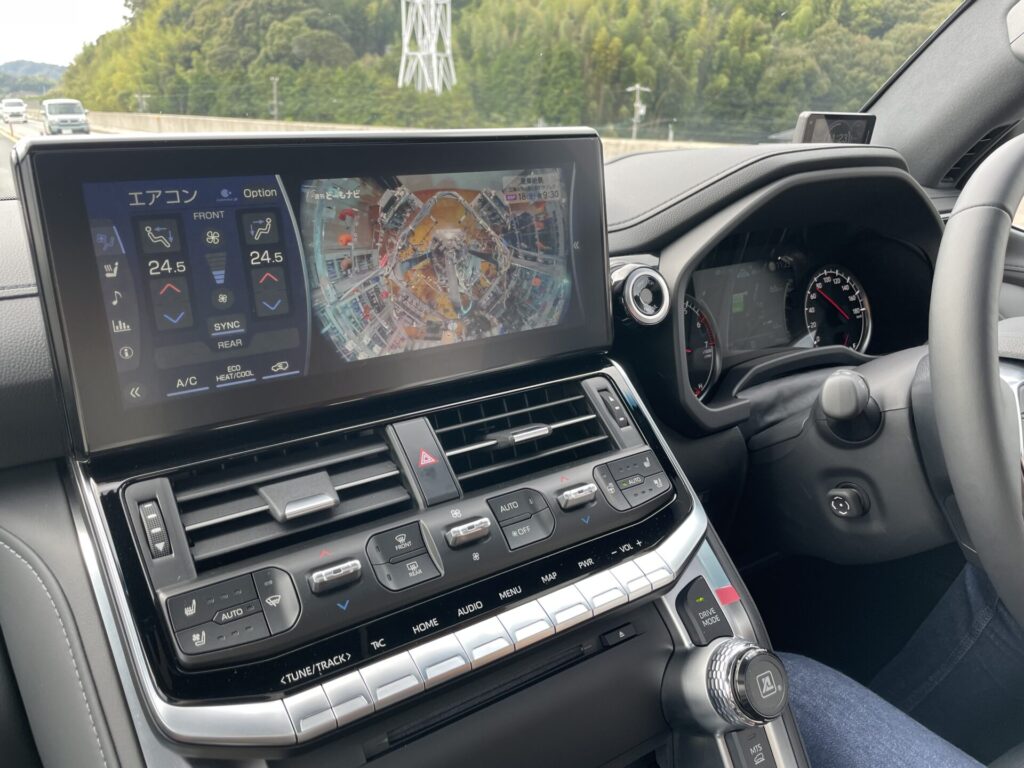
Play2Video Xは、対応する車両のUSBポートに接続して使用する製品です。
そのため、社外ナビへの交換や大掛かりな配線加工をする必要がありません。
純正ディスプレイの見た目や操作環境を維持したまま、
動画視聴などの機能を追加できるのは魅力です。
特に、純正ディスプレイを気に入っていて交換したくない人にとっては、
導入しやすい方法だと思います。
デメリット① 車種によっては本体の置き場所に困る
実際に取り付けてみて気になったのが、本体の設置場所です。
Play2Video XはUSBポートに接続して使用しますが、
本体をどこに置くかは車種によって事情が異なります。
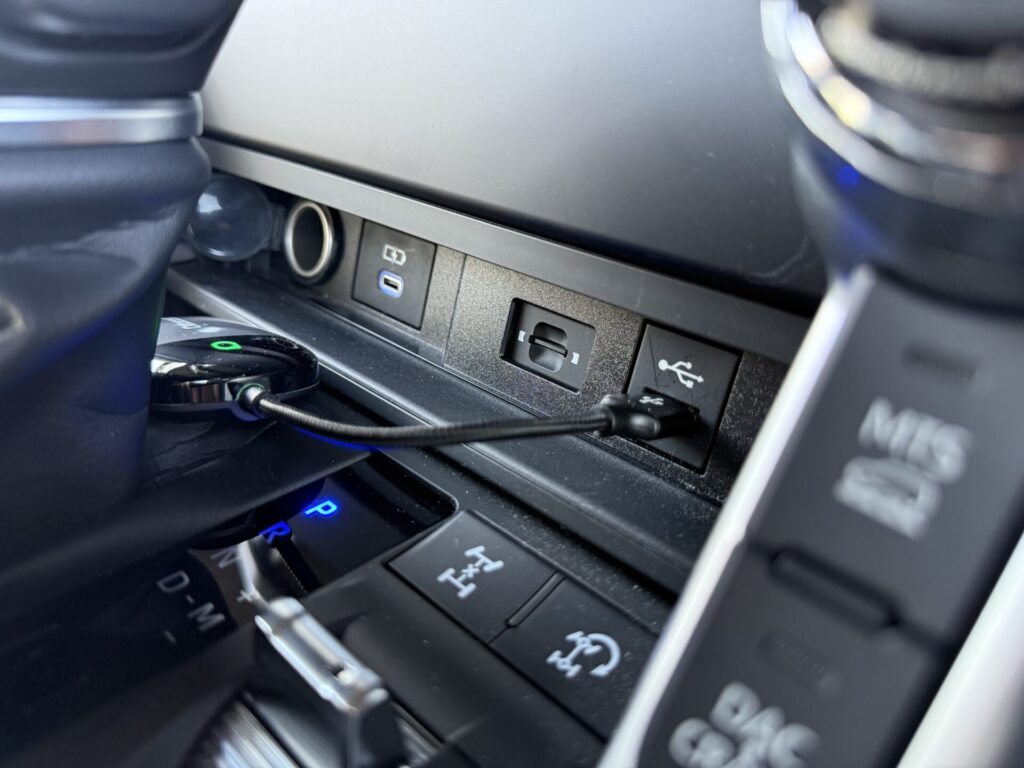
今回使用したランドクルーザー300でも、設置場所については少し悩みました。
USBポートに接続できれば終わりというわけではなく、
接続した本体をどこに置くかまで考える必要があります。
車種によってはセンターコンソール内に収納する必要があったり、
本体やケーブルが邪魔になったりする可能性もあります。
購入前には、車両のUSBポートの位置だけでなく、
接続後に本体を無理なく置けるスペースがあるかも確認しておきたいところです。
デメリット② アプリを自由にインストールできるわけではない
個人的に、購入前に特に確認しておきたいと感じたのがアプリの対応状況です。
Play2Video Xには、アプリを追加できるAPP Hubが用意されていますが、
一般的なAndroid端末のようにGoogle Playストアから
自由にアプリをインストールできるわけではありません。
追加できるアプリはAPP Hubに掲載されているものに限られ、
追加インストール数にも制限があります。
実際にAPP Hubを確認すると、
YouTube MusicやABEMA、dアニメストア、LINE MUSICなど、
さまざまなアプリが掲載されていました。
一方で、TVerやU-NEXTなど、
利用したいサービスがAPP Hubに掲載されていなければ、
基本的にそのまま追加することはできません。
これはPlay2Video Xを購入するうえで、かなり重要なポイントだと思います。
「車でYouTubeやNetflixが見られれば十分」
という人なら大きな問題にはなりませんが、
「普段使っている動画配信サービスを何でも利用したい」
という人には物足りなく感じる可能性があります。
より多くのアプリを自由にインストールしたい場合は、
Google Playストアに対応した上位モデルを検討する必要があります。
購入前には、自分が利用したいアプリが対応しているかを確認しておきましょう。
デメリット③ インターネット接続が必要になる
YouTubeやNetflixなどの動画配信サービスを利用するには、インターネット接続が必要です。
今回の検証では、iPhoneのテザリングを利用してインターネットに接続しました。
スマートフォンのテザリングを利用すれば、
別途モバイルルーターなどを用意しなくても動画を楽しめます。
ただし、動画の視聴時間が長くなると、
スマートフォンのデータ通信量も増えるため、
契約している料金プランには注意が必要です。
また、テザリングを利用する場合は、
スマートフォン側の通信環境によって動画の読み込みや再生品質が左右される可能性もあります。
車内で頻繁に動画を楽しみたい場合は、通信環境も合わせて考えておくとよいでしょう。
Play2Video Xがおすすめな人・おすすめできない人
ここまでの使用感を踏まえると、Play2Video Xは以下のような人に向いていると思います。
おすすめな人

- 車内でYouTubeやNetflixなどを楽しみたい人
- 純正ディスプレイを交換せずに機能を拡張したい人
- 動画視聴とワイヤレスCarPlayを一台にまとめたい人
- 停車中の待ち時間や旅行先での車内時間を充実させたい人
- 利用したいアプリがAPP Hubに用意されている人
おすすめできない人

- Google Playストアから自由にアプリを追加したい人
- APP Hubにない特定のアプリを利用したい人
- 本体を設置するスペースが確保できない車に乗っている人
- 動画機能は必要なく、単純にCarPlayをワイヤレス化したい人
Play2Video Xは、動画視聴とワイヤレスCarPlayを手軽にまとめられる点が魅力です。
一方で、アプリの追加には制限があるため、
利用したいサービスが決まっている人は、対応アプリを確認してから購入することをおすすめします。
まとめ:車内で動画を楽しみたいならおすすめのアイテム
Ottocast Play2Video Xを
実際にランドクルーザー300で使用してみましたが、
車内でYouTubeなどの動画を手軽に楽しみたい人にとって、
魅力的な製品だと感じました。
普段のCarPlayではナビや音楽などが中心になりますが、
Play2Video Xを導入することで、動画配信サービスも利用できるようになります。
特に、YouTubeやNetflixなどを
車載ディスプレイで手軽に再生できる点は大きなメリットです。
また、動画視聴だけでなく、
必要なときにはCarPlayへ簡単に切り替えられるため、
普段の使い勝手を大きく変えずに車内エンターテインメントを拡張できます。
一方で、アプリを自由に追加できないことや、
車種によっては本体の設置場所に困るといった注意点もあります。
そのため、購入前には利用したいアプリが対応しているか、
車内に本体を設置できるスペースがあるかを確認しておきましょう。
個人的には、普段のCarPlayだけでは物足りず、
車内でもYouTubeなどの動画を楽しみたいという人には、購入をおすすめできるアイテムです。
「車の中でも気軽に動画を見たい」というシンプルな要望を叶えてくれるので、
車内で過ごす時間をもっと充実させたい人は、ぜひ検討してみてください。
Ottocast Play2Video Xは、
CarPlayの便利さに車内エンターテインメントをプラスしたい人におすすめしたい製品でした。
※動画の視聴や操作は停車中に行い、運転者は走行中に画面を注視・操作しないでください。
